
Çalışma Alanı
Tablolarınızı, iş akışlarınızı ve ekibinizi tek yerde toplayın: çalışma alanı oluşturma, paylaşma, tablo ve iş akışı ekleme, bağlantılar.
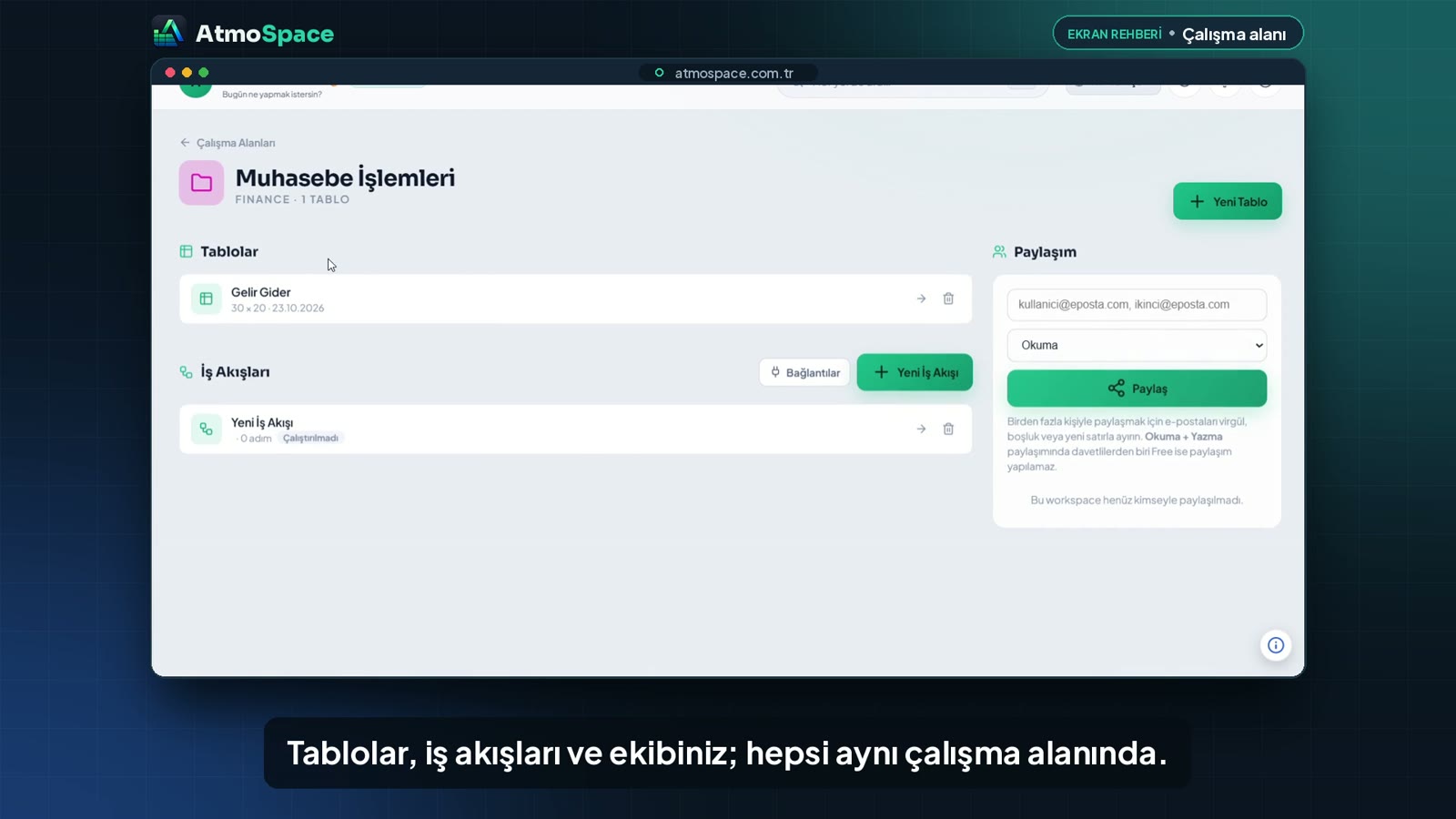
Çalışma alanı, bir işe ya da konuya ait her şeyi bir arada tuttuğunuz klasördür. Örneğin "Muhasebe İşlemleri" adında bir çalışma alanında gelir-gider tablolarınızı, aylık raporu hazırlayan iş akışınızı ve bu işi birlikte yürüttüğünüz ekip arkadaşlarınızı bir arada tutarsınız.
Çalışma Alanları sayfası
Sol menüden Çalışma Alanları'na girdiğinizde tüm çalışma alanlarınız listelenir. Her satırda çalışma alanının adı, türü ve sahibi görünür; satıra tıklayarak çalışma alanını açarsınız.
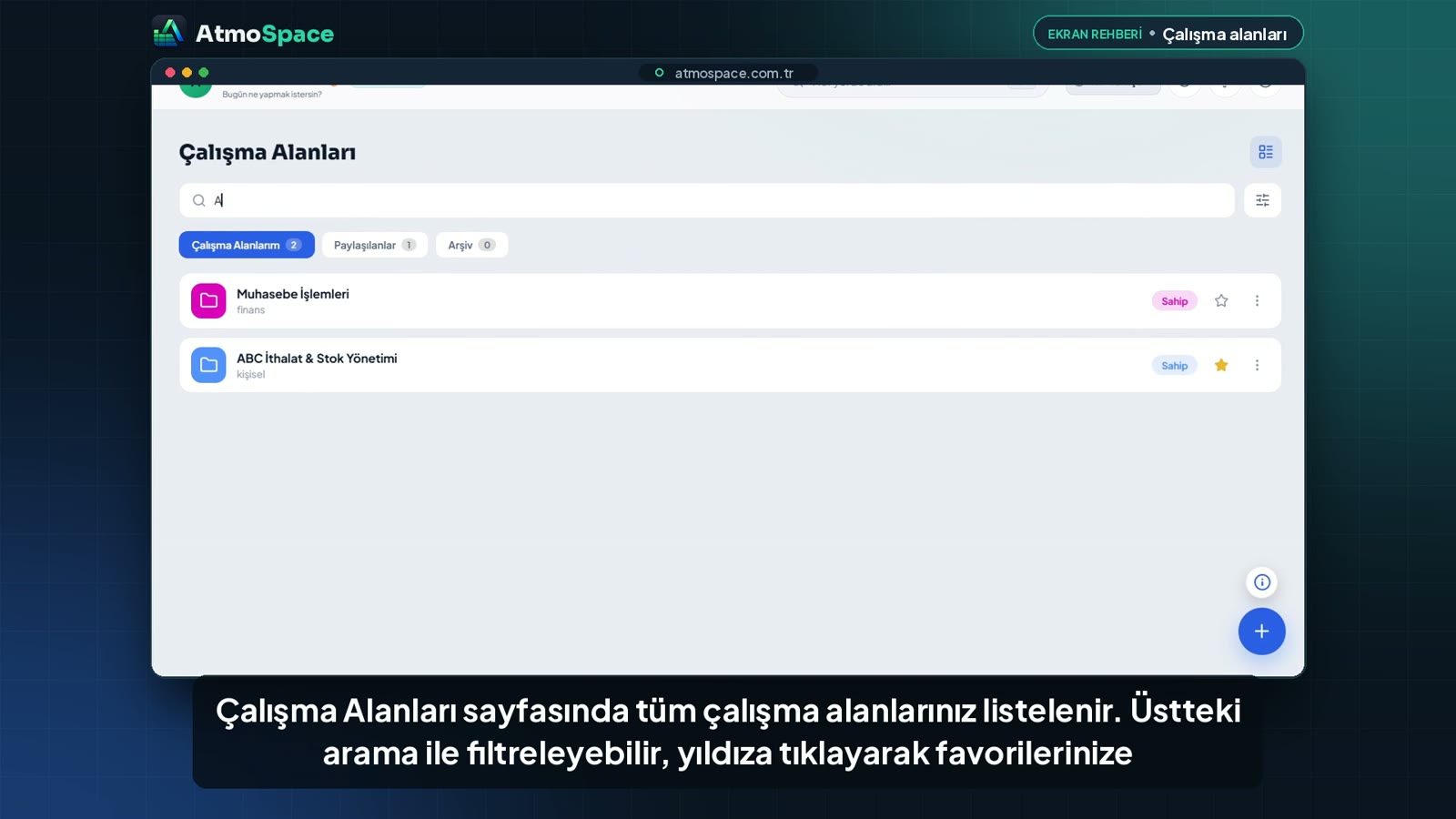
Çok sayıda çalışma alanınız varsa üstteki Çalışma alanı ara kutusuna adını yazmaya başlayın; liste anında süzülür.
Paylaşılanlar ve Arşiv
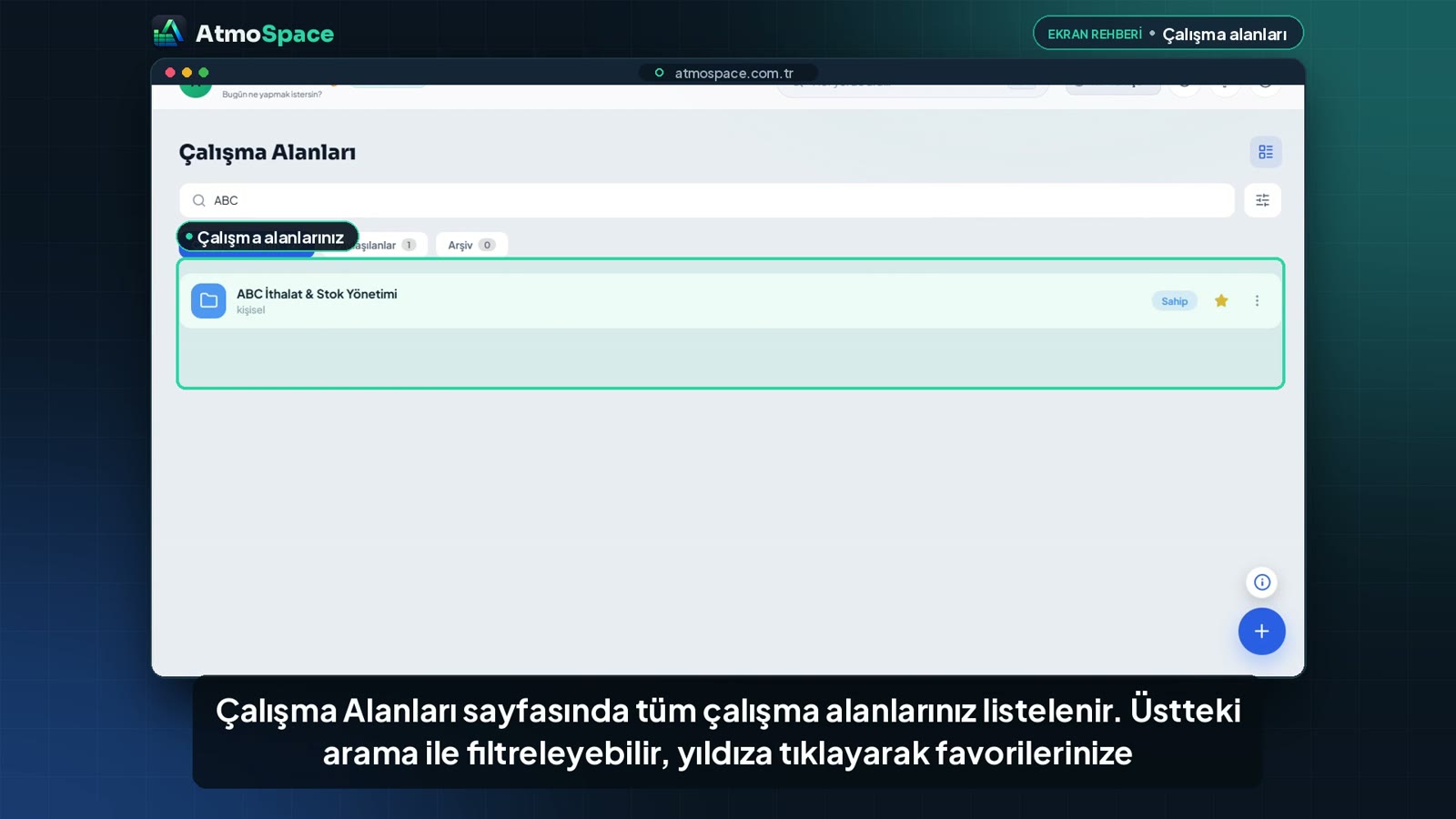
Sayfanın üstünde üç sekme vardır:
- Çalışma Alanlarım — sizin oluşturduğunuz çalışma alanları
- Paylaşılanlar — başkalarının sizinle paylaştığı çalışma alanları
- Arşiv — arşivlediğiniz çalışma alanları; istediğinizde Geri Al ile listeye döndürebilirsiniz
Yeni çalışma alanı oluşturma
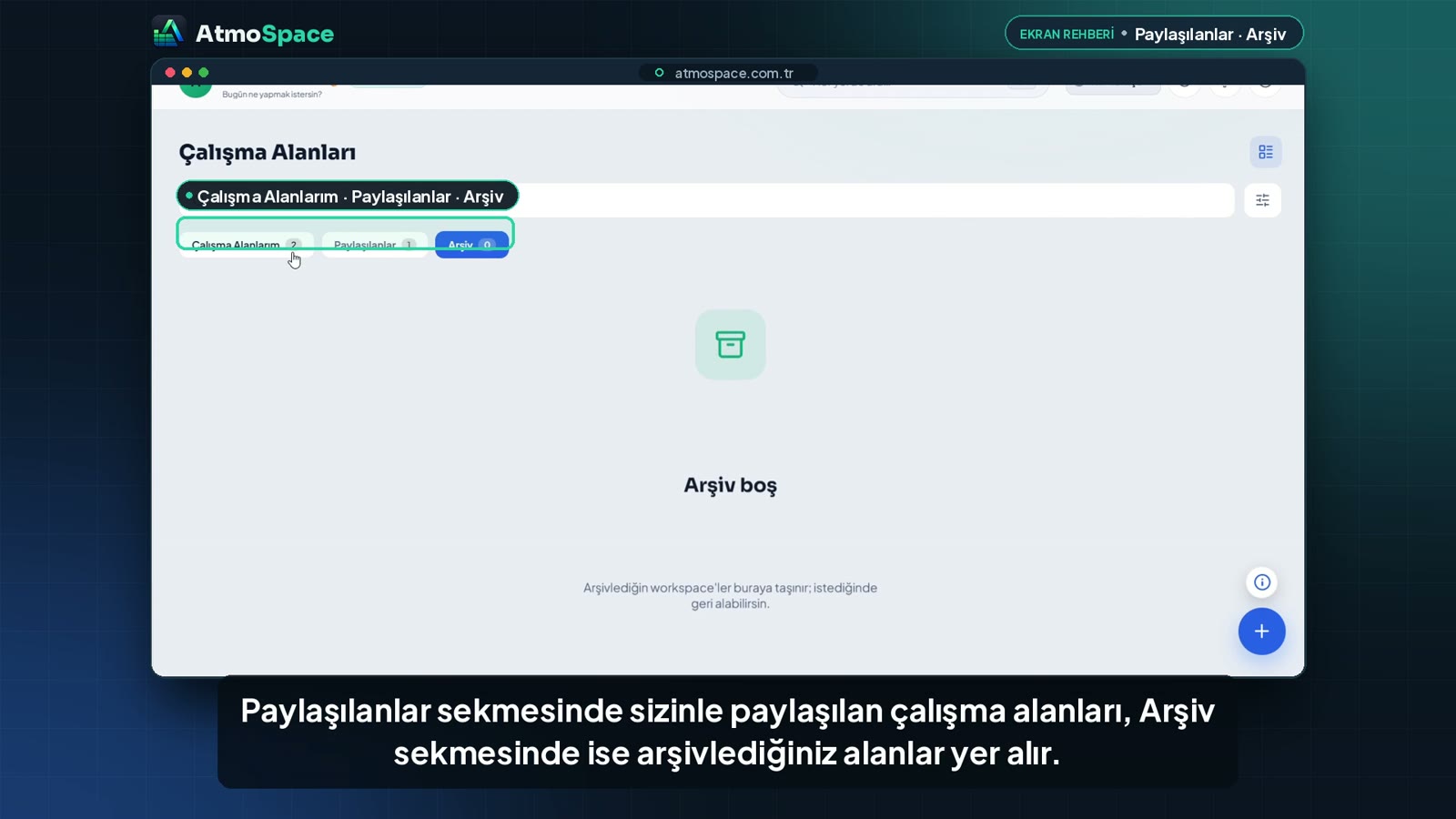
- Sağ alttaki + düğmesine basın; Yeni Workspace penceresi açılır.
- Workspace adı alanına bir ad yazın (ör. 2026 Bütçe).
- Tür listesinden Finans, Kişisel, Raporlar ya da Genel'i seçin.
- Renk seçin; çalışma alanınız listede bu renkle görünür.
- İsterseniz Açıklama (opsiyonel) alanına kısa bir not yazın.
- Oluştur'a basın.
Çalışma alanının içi
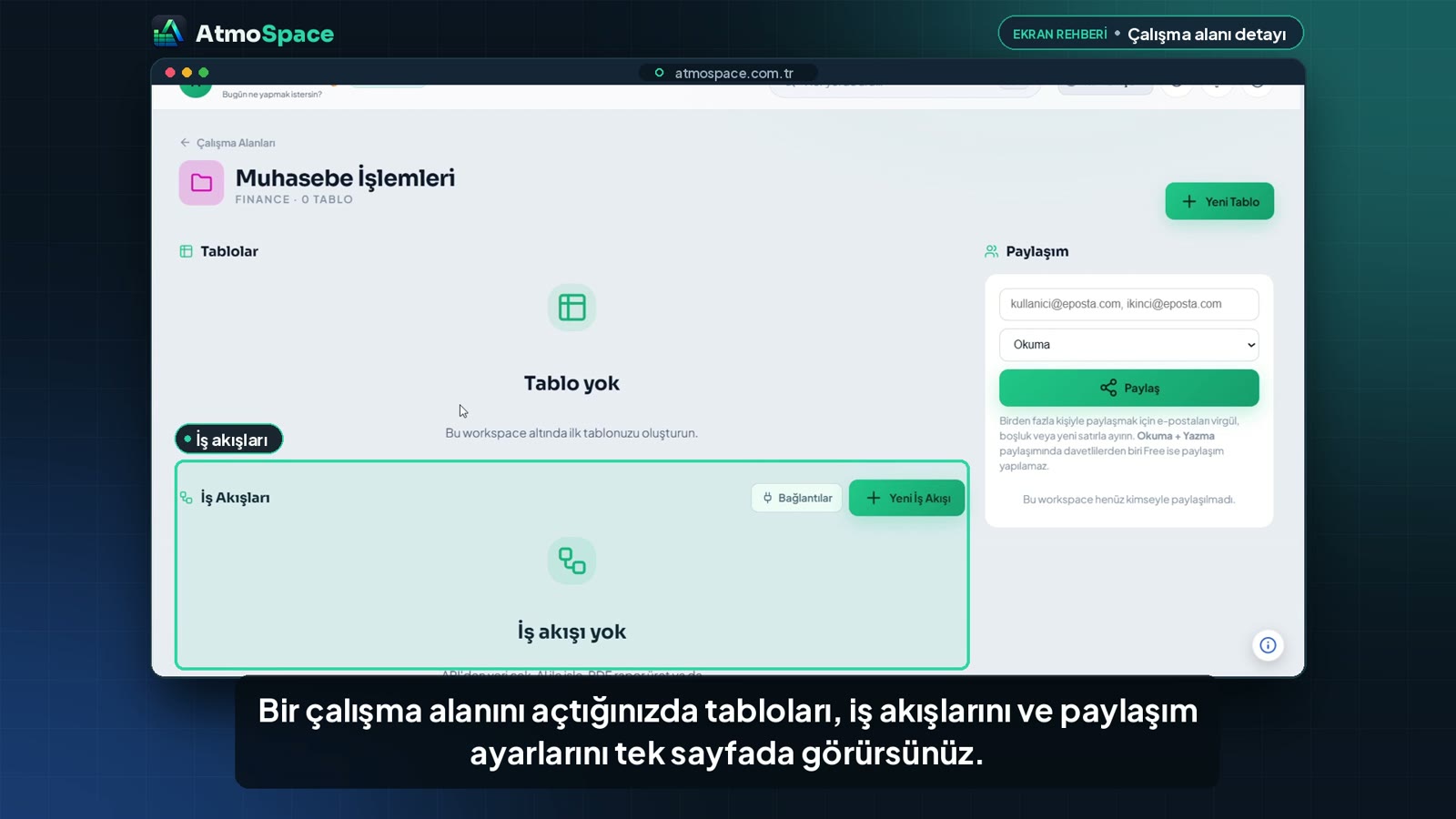
Bir çalışma alanını açtığınızda tek sayfada üç bölüm görürsünüz: Tablolar, İş Akışları ve sağda Paylaşım.
Ekibinizle paylaşma
Paylaşım bölümünden çalışma alanını başka AtmoSpace kullanıcılarıyla paylaşırsınız:
- Kişilerin e-posta adreslerini yazın; birden fazla kişi için adresleri virgülle ayırın.
- Yetkiyi seçin: Okuma (yalnız görüntüler) ya da Okuma + Yazma (düzenleyebilir).
- Paylaş'a basın.
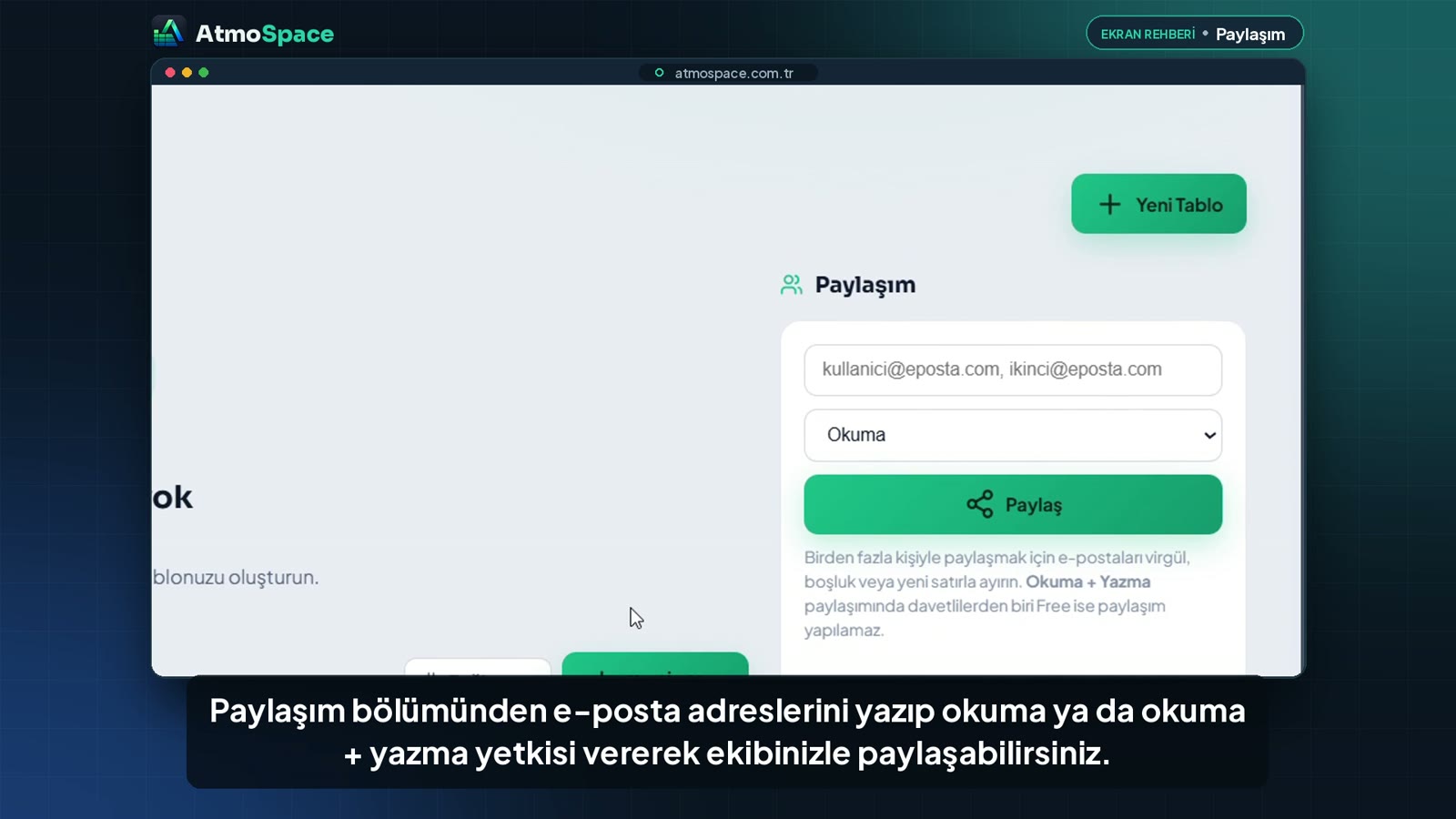
Paylaştığınız kişiler listede görünür; bir kişinin erişimini Kaldır ile geri alabilirsiniz.
Tablo ekleme
- Sağ üstteki Yeni Tablo düğmesine basın.
- Tablo adı yazın (ör. Gelir-Gider) ve Oluştur'a basın. Tablo hazır satır ve sütunlarla oluşturulur.
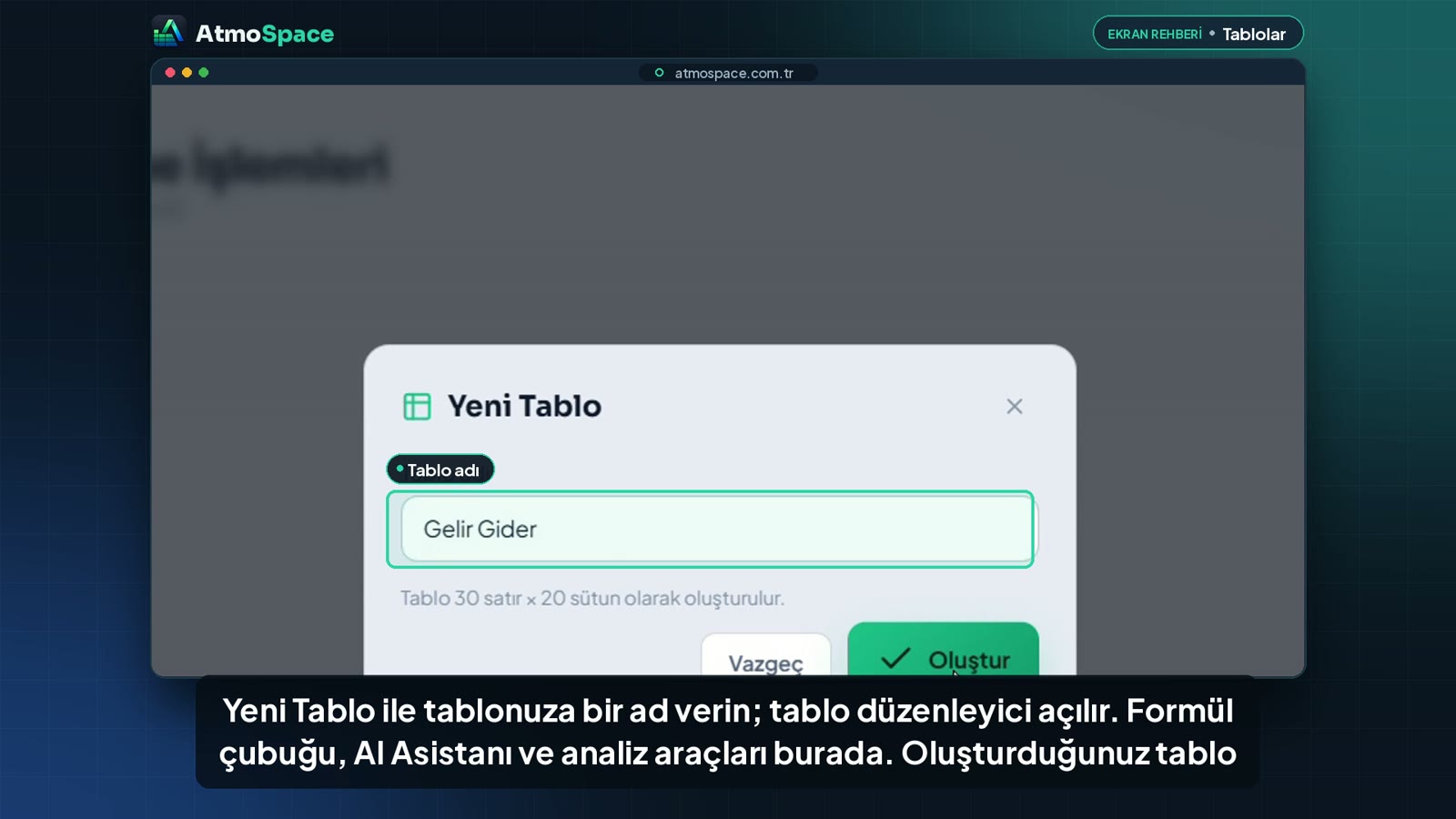
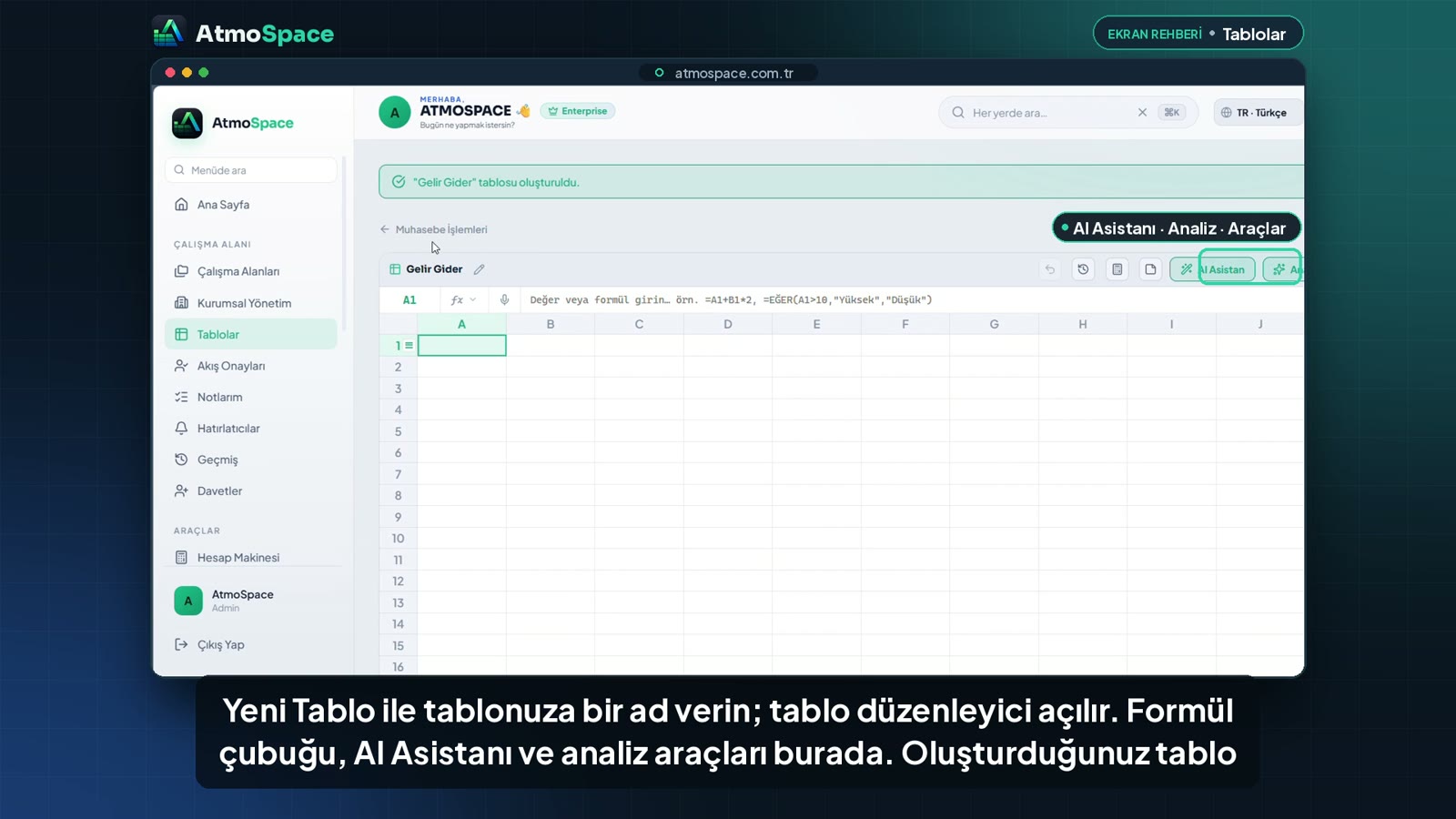
Tablo düzenleyici hemen açılır. Formül çubuğu, AI Asistanı ve analiz araçları buradadır. Oluşturduğunuz tablo çalışma alanınızın Tablolar bölümünde listelenir.
İş akışı ekleme
İş Akışları bölümündeki Yeni İş Akışı düğmesi akış düzenleyiciyi açar. Akışa bir ad verin, sonra Adım Ekle ile adımları sırayla ekleyin.
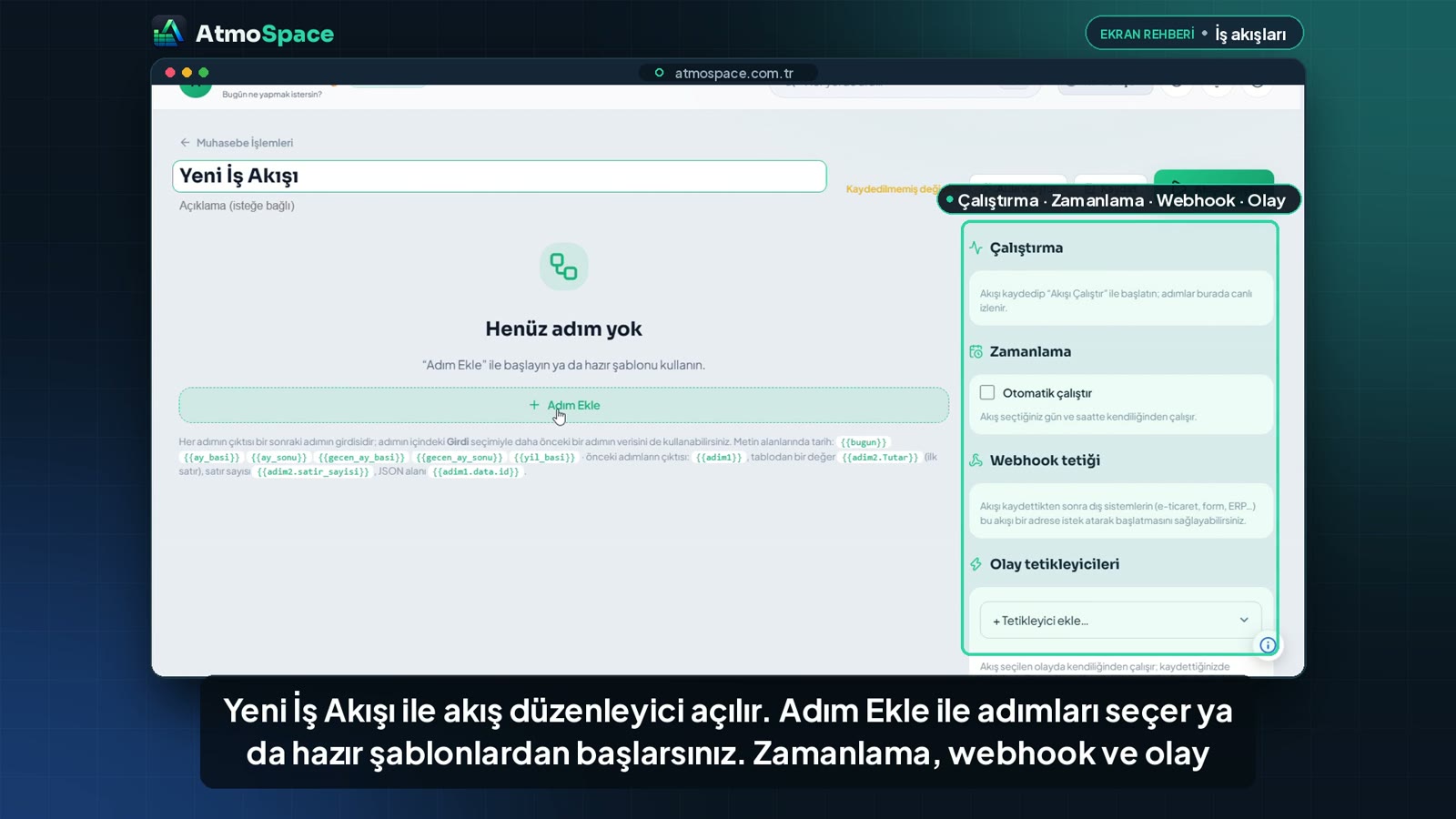
Adım listesinde Paraşüt, Google Sheets, SQL Sorgusu, Excel'den Oku, E-postadan Oku gibi hazır entegrasyonlar; API İsteği, AI İşlemi, PDF Oluştur, E-posta Gönder, Tabloya Yaz gibi adımlar ve en altta hazır şablonlar bulunur.
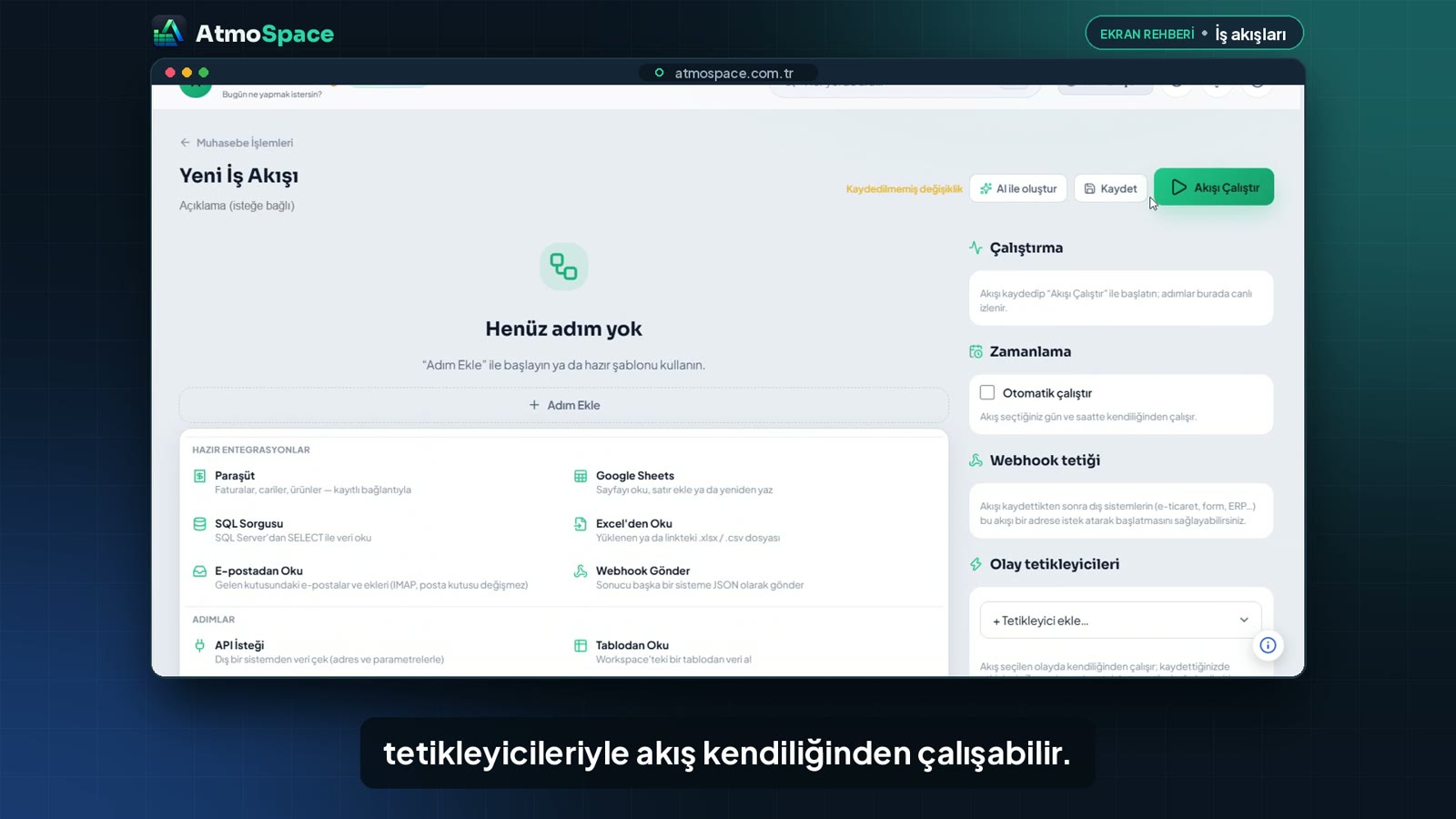
Akışı Akışı Çalıştır ile elle başlatabilirsiniz. Sağdaki Zamanlama (Otomatik çalıştır), Webhook tetiği ve Olay tetikleyicileri ile akış kendiliğinden de çalışabilir.
Bağlantılar
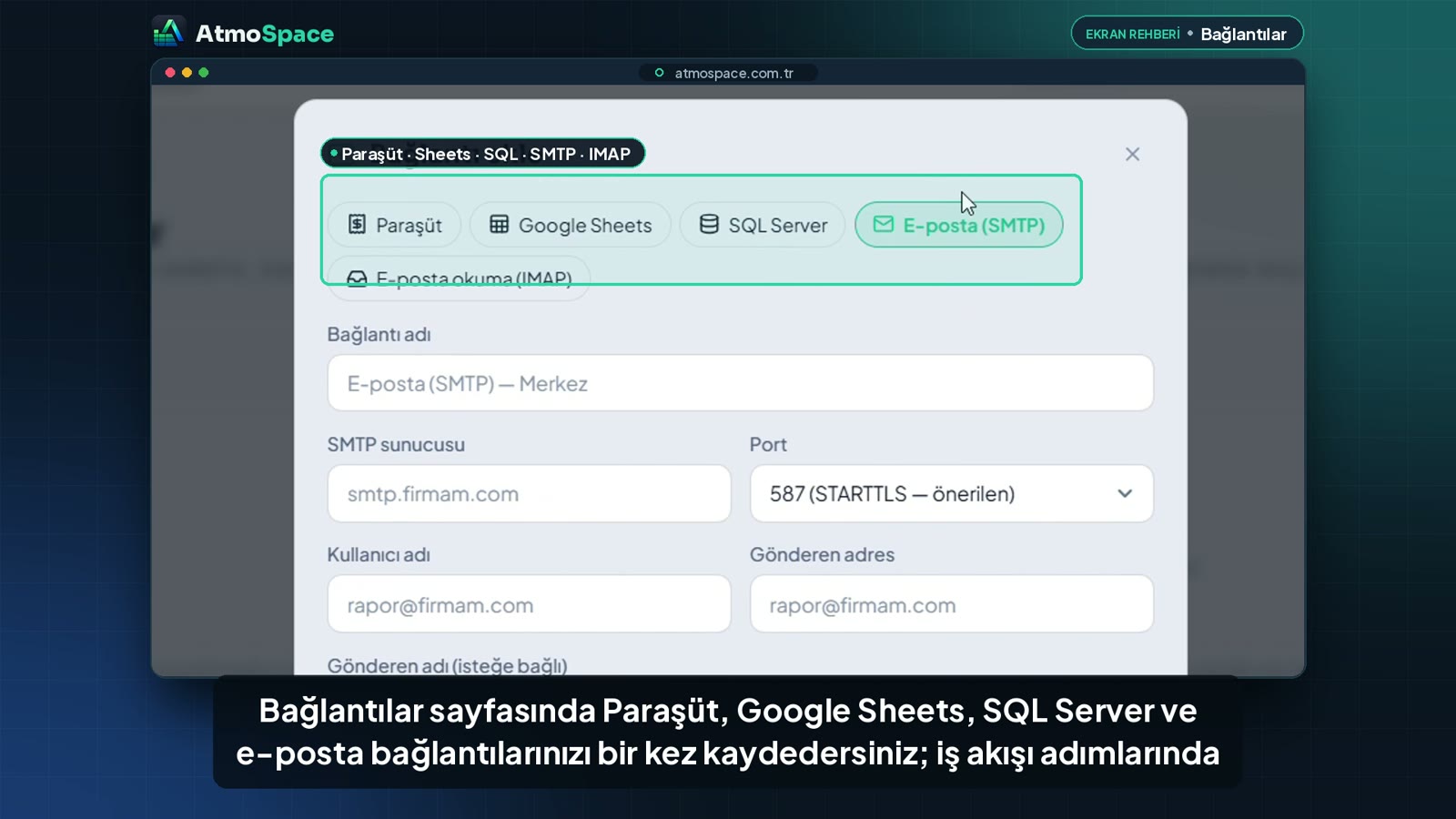
İş akışlarında kullanacağınız dış sistemleri bir kez kaydetmek için İş Akışları bölümündeki Bağlantılar'a girin. Burada Bağlantı ekle ile şunları kaydedebilirsiniz:
- Paraşüt — faturalar, cariler, ürünler
- Google Sheets — Google tablolarını okuma ve yazma
- SQL Server — veritabanından veri okuma
- E-posta (SMTP) — e-postaları kendi sunucunuzdan gönderme
- E-posta okuma (IMAP) — gelen kutunuzdaki e-postaları ve ekleri okuma
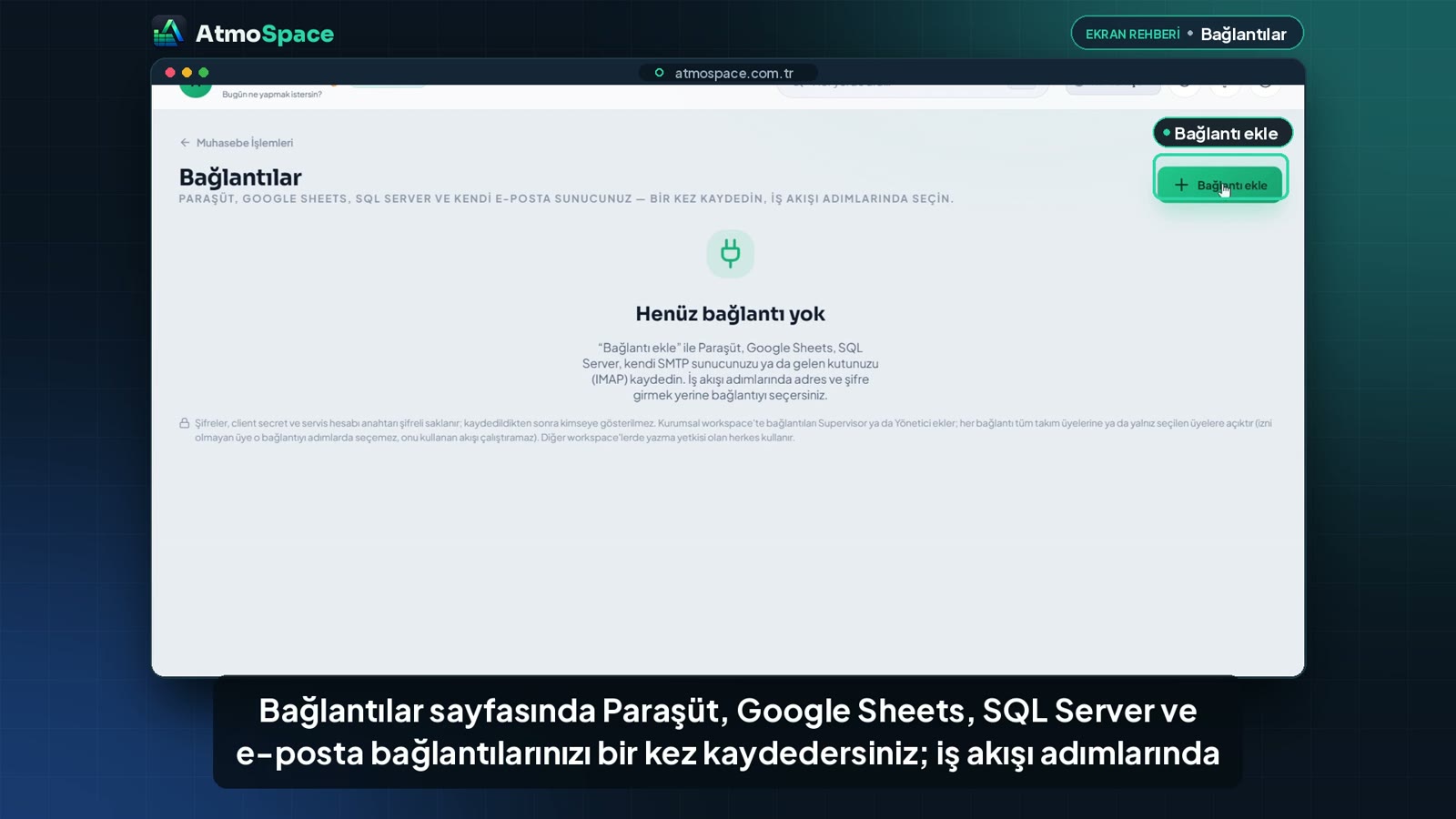
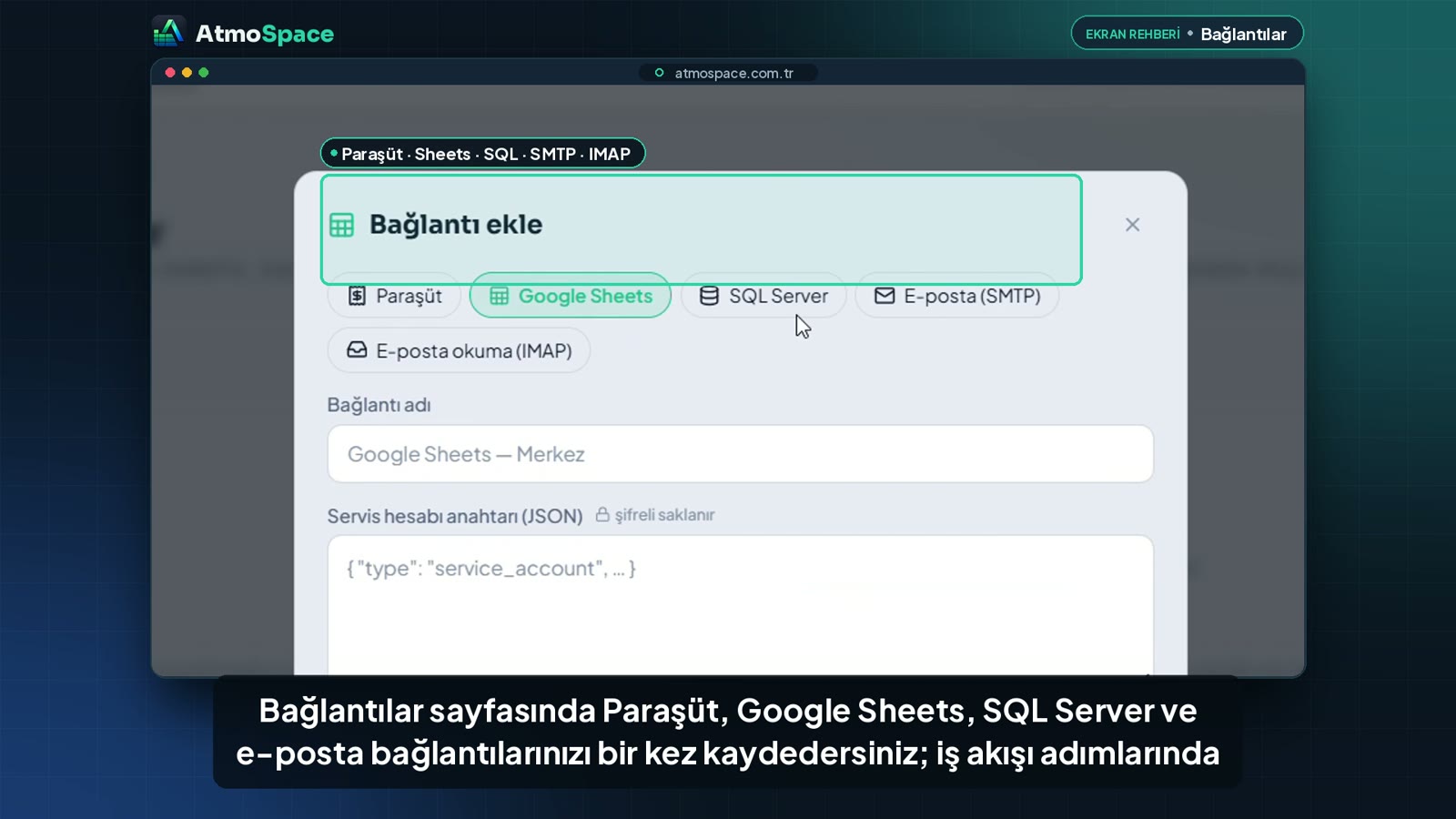
Bağlantıyı kaydettikten sonra iş akışı adımlarında adres ve şifre girmeniz gerekmez; kayıtlı bağlantıyı seçmeniz yeterlidir.
Sonuç
Tablolarınız, iş akışlarınız ve ekibiniz artık aynı çalışma alanında.
Sonraki adım
Çalışma alanınızı oluşturdunuz. Şimdi ilk tablonuzu açıp verilerinizi girebilir ya da bir Excel dosyası yükleyebilirsiniz.
