
Tablo
Tablo düzenleyiciyi tanıyın: formül çubuğu, Araçlar paneli, AI Asistan ile komutla tablo hazırlama, AI çalışanlar, dashboard ve formül çubuğundaki AI fonksiyonları.
AtmoSpace tabloları Excel'e benzer: hücrelere veri ve formül yazarsınız. Farkı, aynı ekranda bir AI Asistan'ın olmasıdır. Ne istediğinizi yazarsınız; tabloyu o hazırlar, temizler, hesaplar ya da rapora dönüştürür. Bu rehberde tablo düzenleyicinin bölümlerini ve AI özelliklerini anlatıyoruz.
Tablo düzenleyici
Bir tabloyu açtığınızda üstte formül çubuğu, ortada hücre ızgarası yer alır. Bir hücreye tıklayıp yazmaya başlayın; formüller = ile başlar.
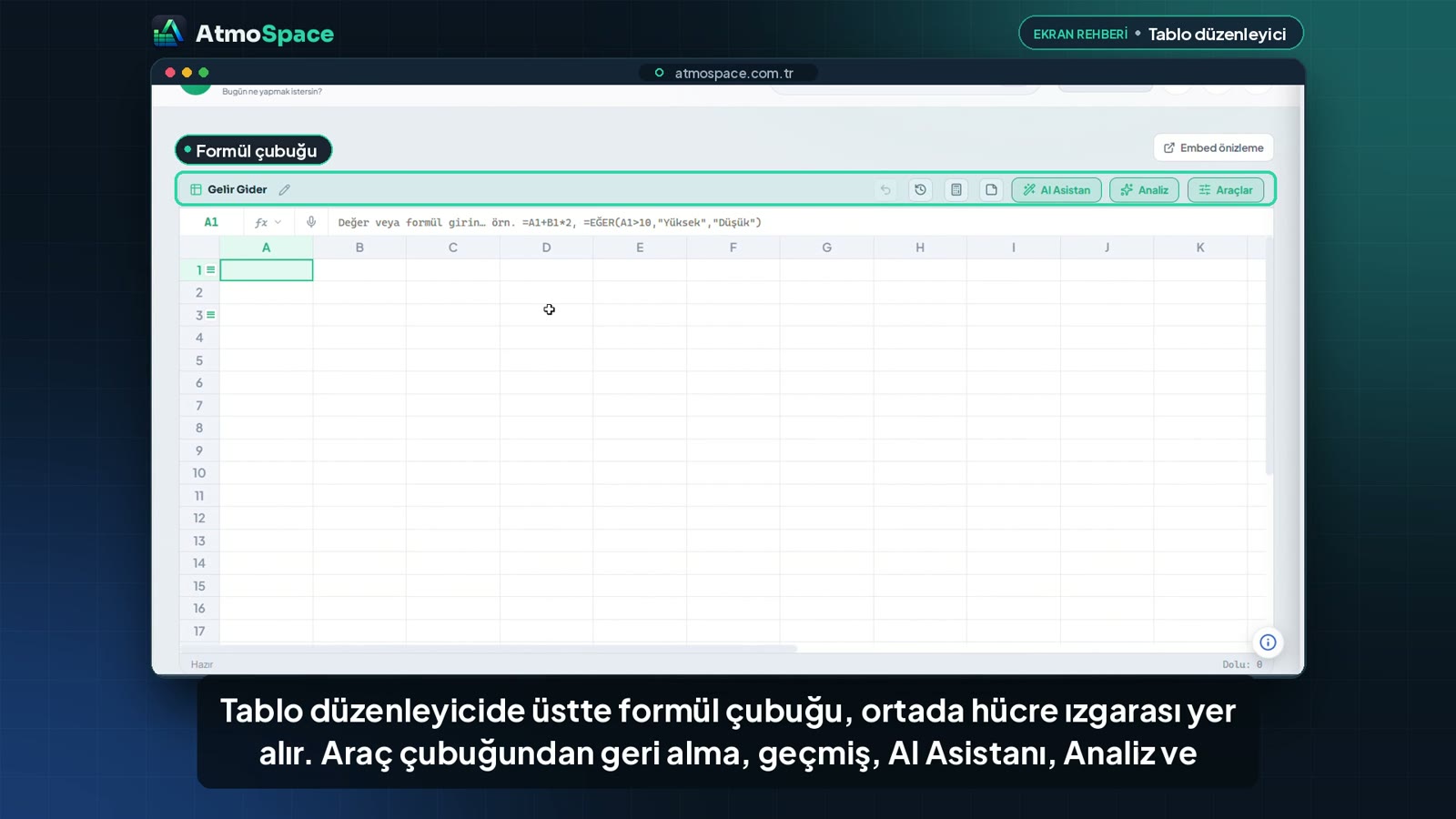
Sağ üstteki araç çubuğunda Geri al, Değişiklik geçmişi, Hesap Makinesi, Notlarım, AI Asistan, Analiz ve Araçlar düğmeleri bulunur.
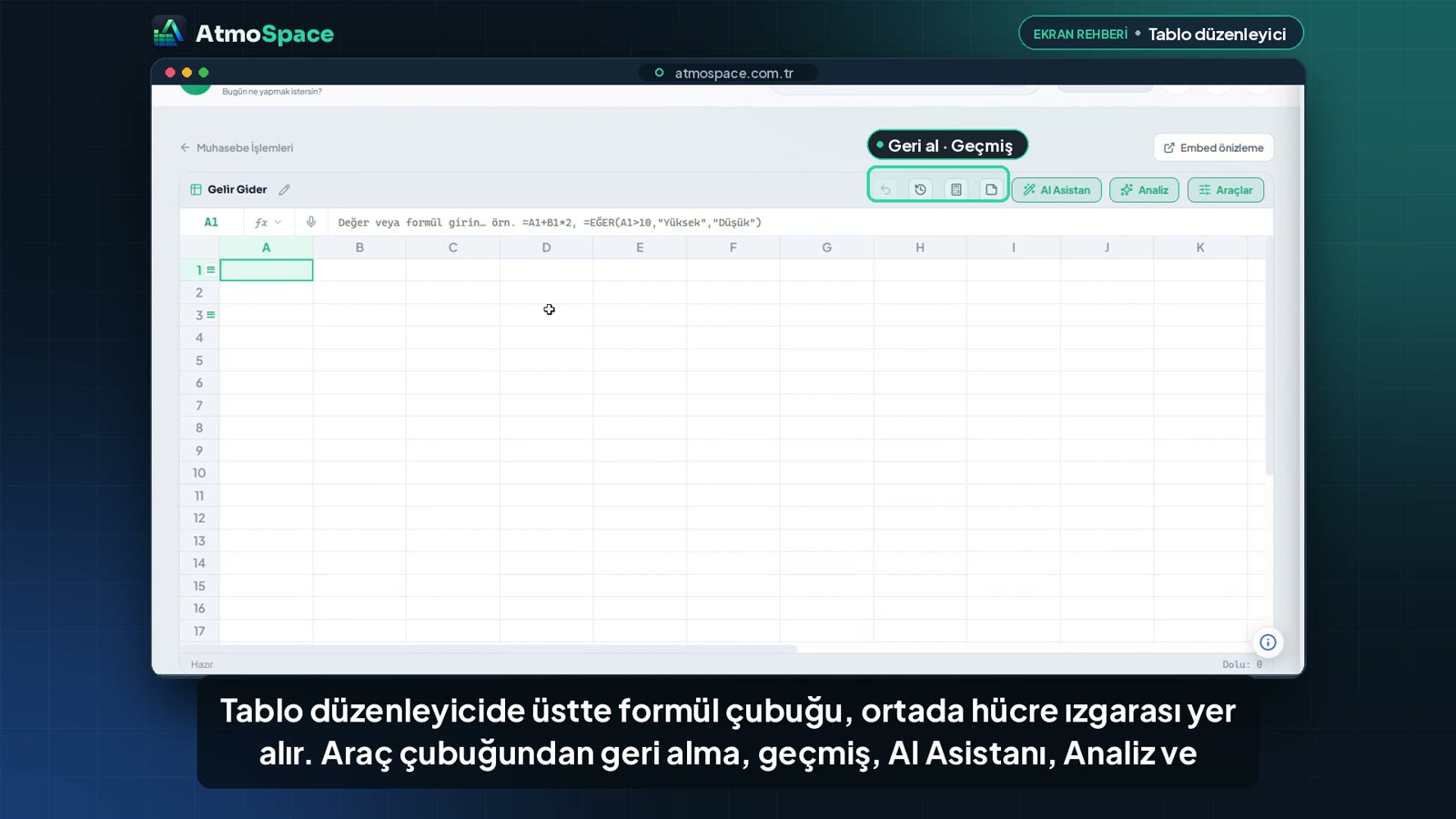
Araçlar paneli
Araçlar düğmesi sağda bir panel açar:
- İçe / Dışa Aktar — İçe Aktar ile Excel, CSV ya da PDF banka ekstresi yükleyin; tabloyu .xlsx olarak indir ya da CSV olarak indir
- Biçim — kalın, italik, hizalama, Zemin Rengi, Yazı Rengi, Rengi Temizle
- Satır & Sütun — Satır Ekle, Satır Sil, Sütun Ekle, Sütun Sil
- Satır Formu ve Yeni Kayıt — seçili satırı ya da yeni bir kaydı form görünümünde doldurun
- Hücre Birleştir — seçili hücreleri birleştirin ya da birleştirmeyi kaldırın
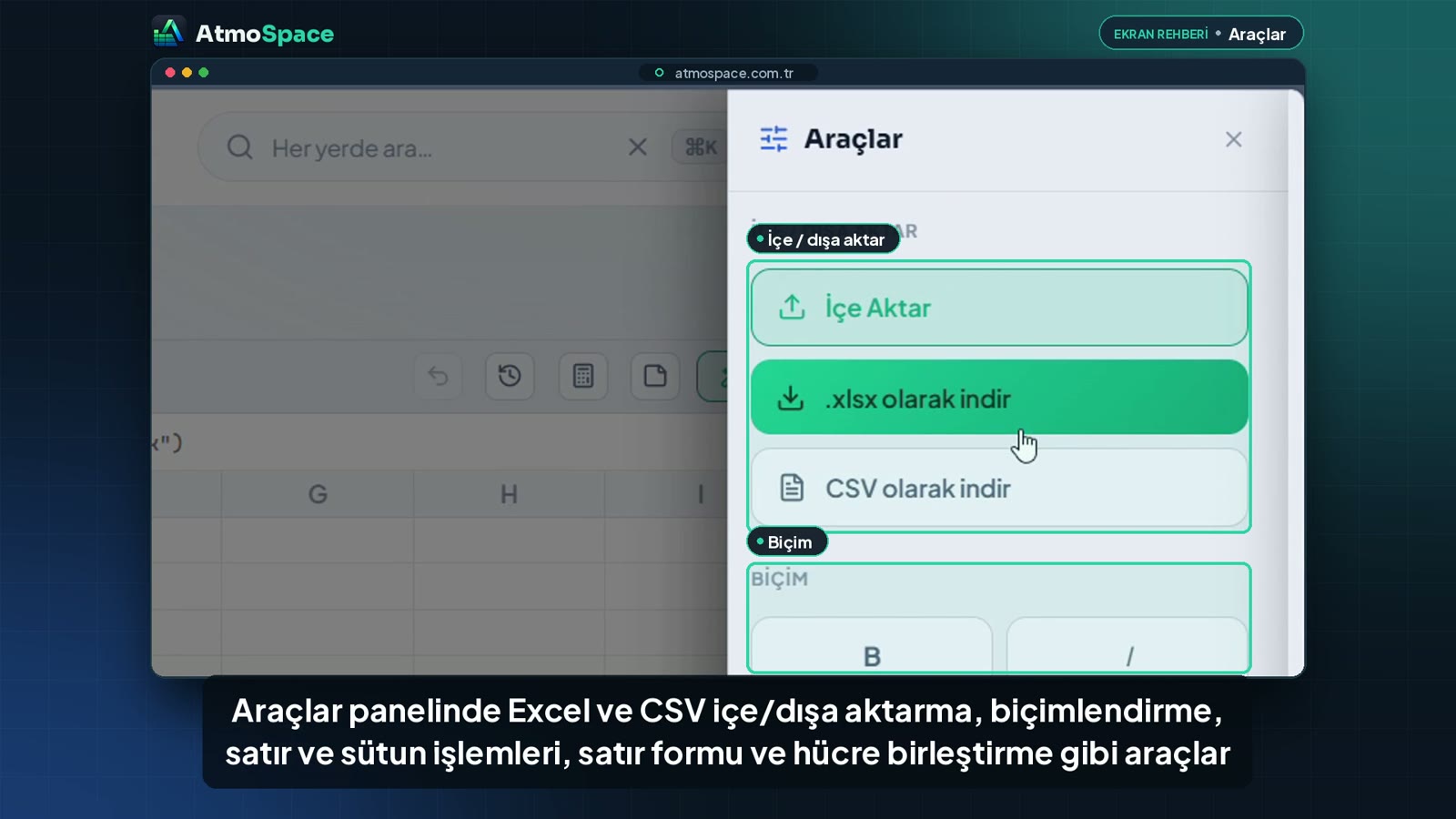
AI Asistan
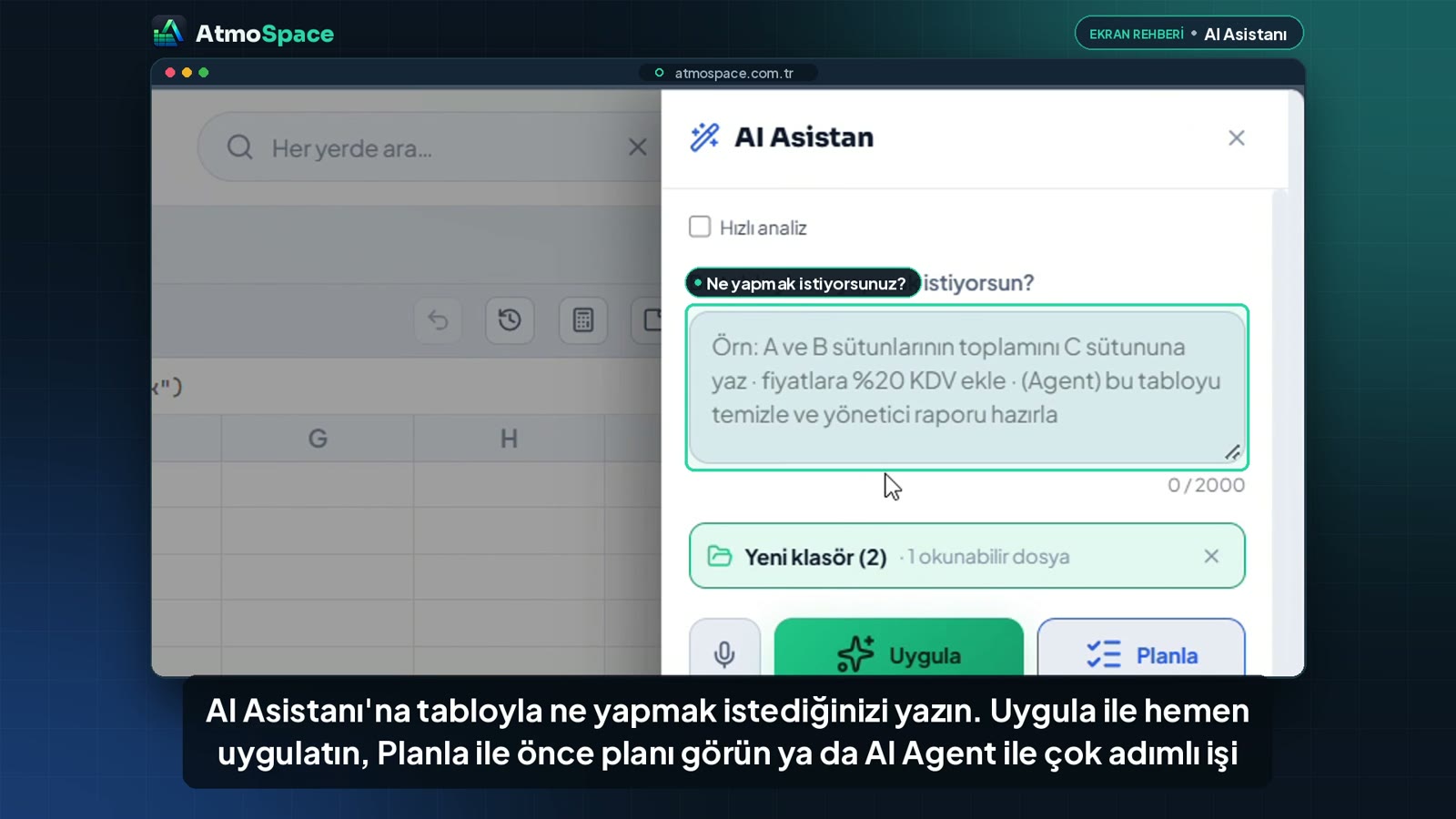
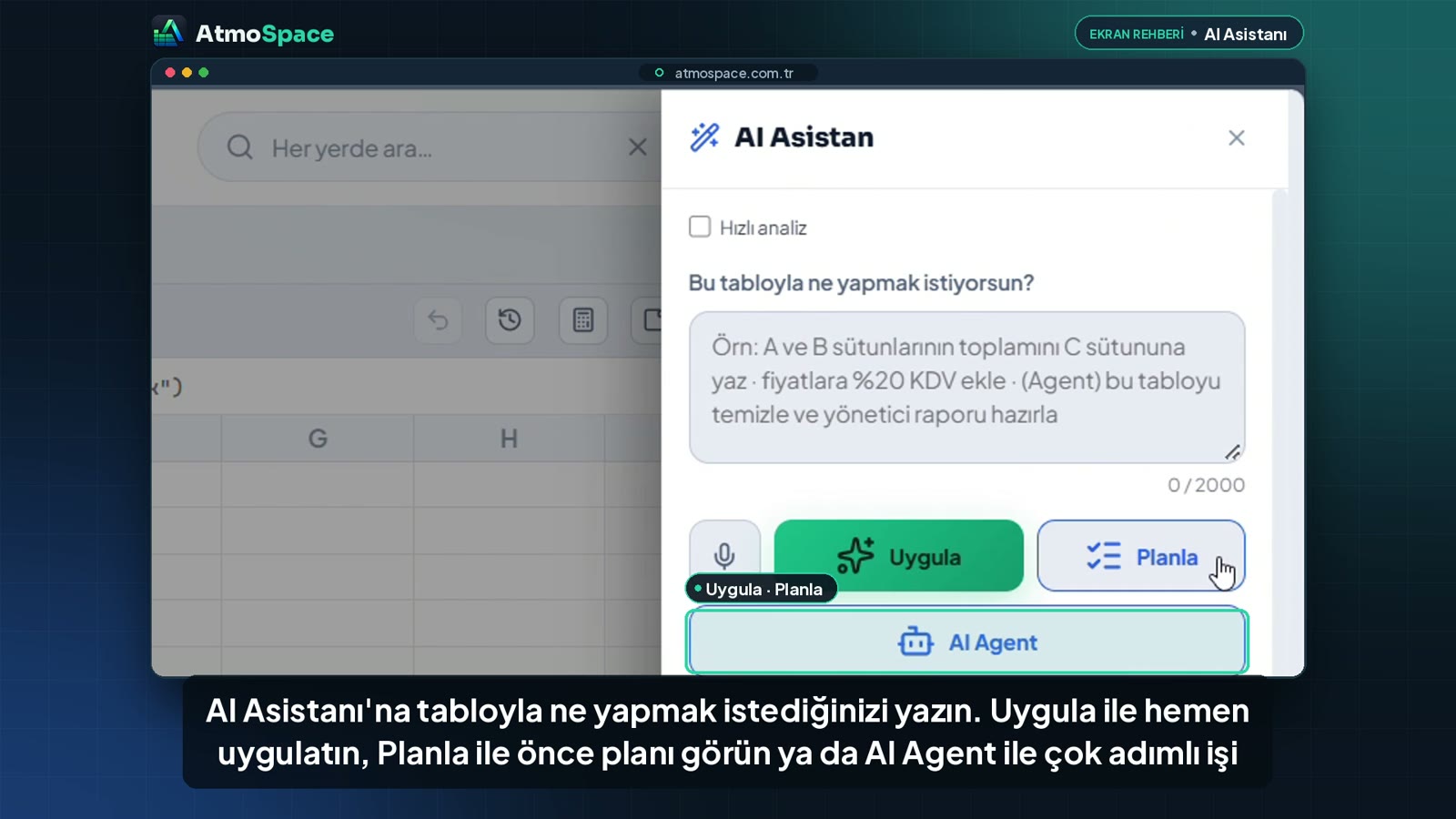
AI Asistan düğmesi komut panelini açar. "Bu tabloyla ne yapmak istiyorsun?" kutusuna isteğinizi yazın, sonra üç seçenekten birini kullanın:
- Uygula — komut hemen tabloya uygulanır
- Planla — önce AI'ın ne yapacağını görürsünüz; onaylarsanız uygulanır
- AI Agent — çok adımlı hedefler için (ör. temizle → hesapla → analiz et → rapor hazırla)
Hızlı İşlemler
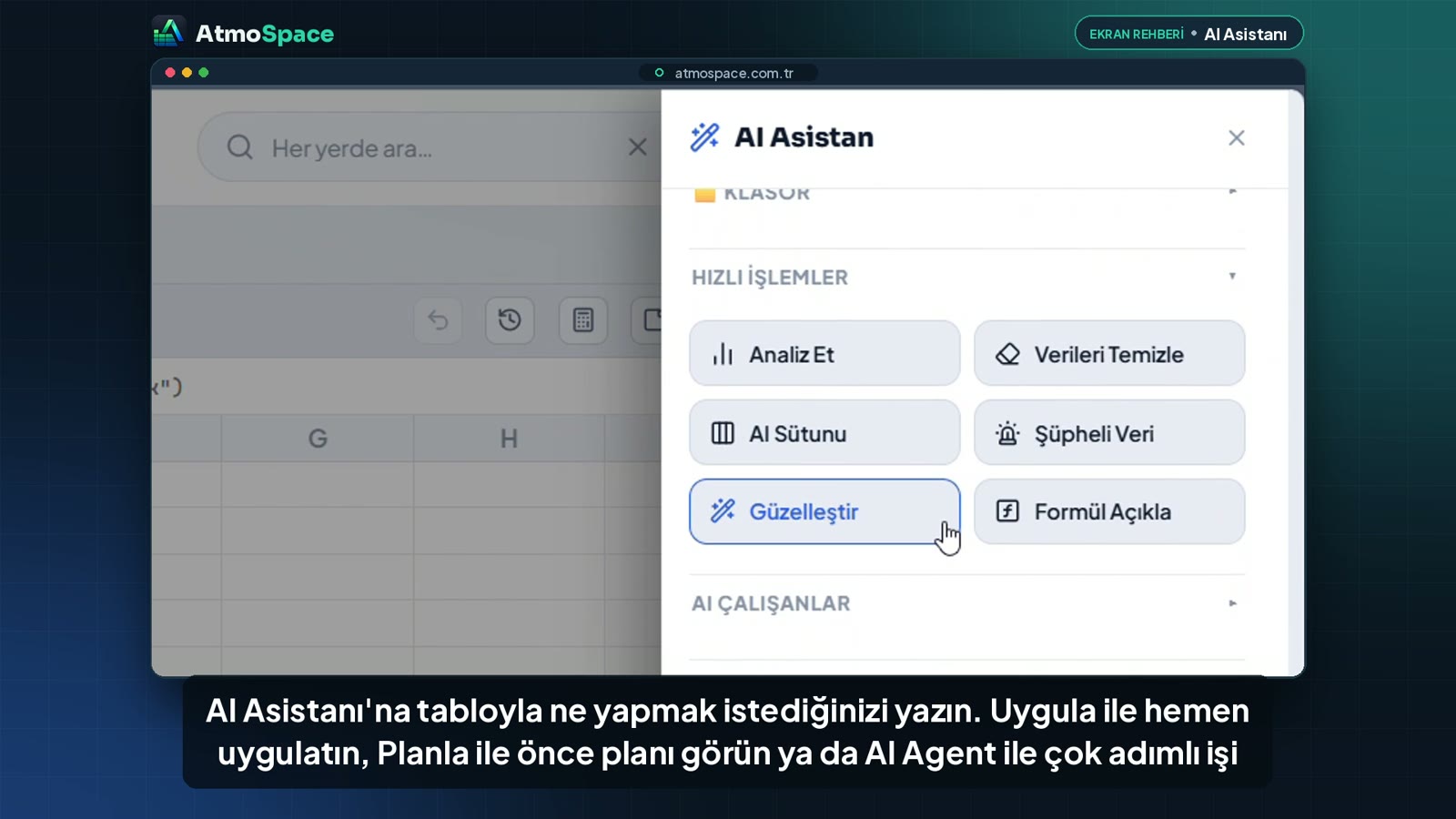
Komut yazmadan tek tıkla yapabileceğiniz işlemler:
- Analiz Et — tablonun özetini ve öne çıkan noktaları çıkarır
- Verileri Temizle — tabloyu tarar, fazla boşluk, biçim farkı ve tekrar gibi sorunları listeler; seçtiklerinizi düzeltir
- AI Sütunu — mevcut verilerden AI ile yeni bir sütun üretir
- Şüpheli Veri — aykırı ve hatalı görünen değerleri bulur
- Güzelleştir — tabloyu sunuma hazır biçime getirir
- Formül Açıkla — seçili hücredeki formülün ne yaptığını anlatır
AI çalışanlar ve dönüştürme
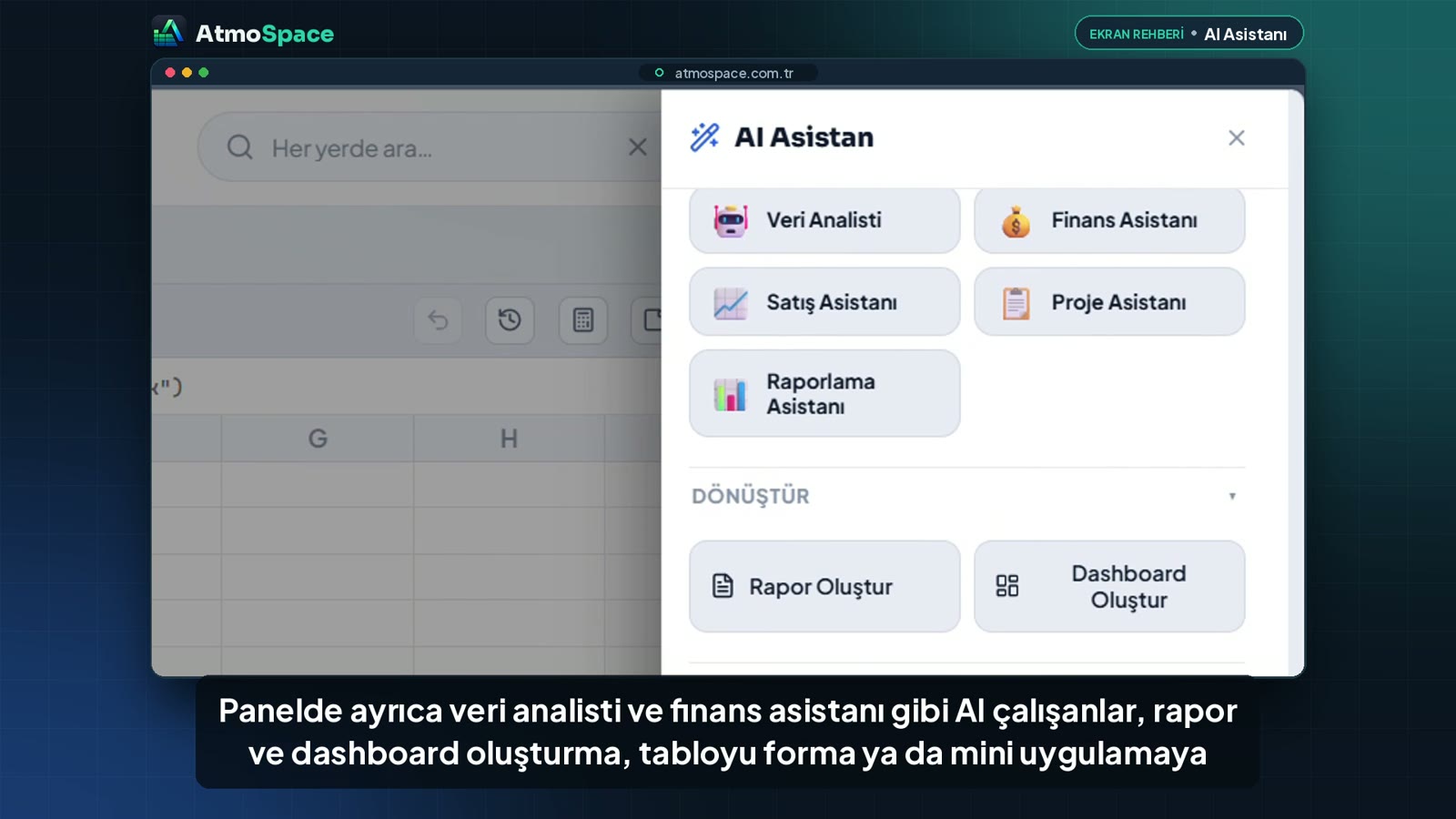
Panelin devamında belirli işlere uzman AI Çalışanlar vardır: Veri Analisti, Finans Asistanı, Satış Asistanı, Proje Asistanı ve Raporlama Asistanı. Dönüştür bölümünde ise Rapor Oluştur ve Dashboard Oluştur bulunur.
Aşağıda daha fazla araç var:
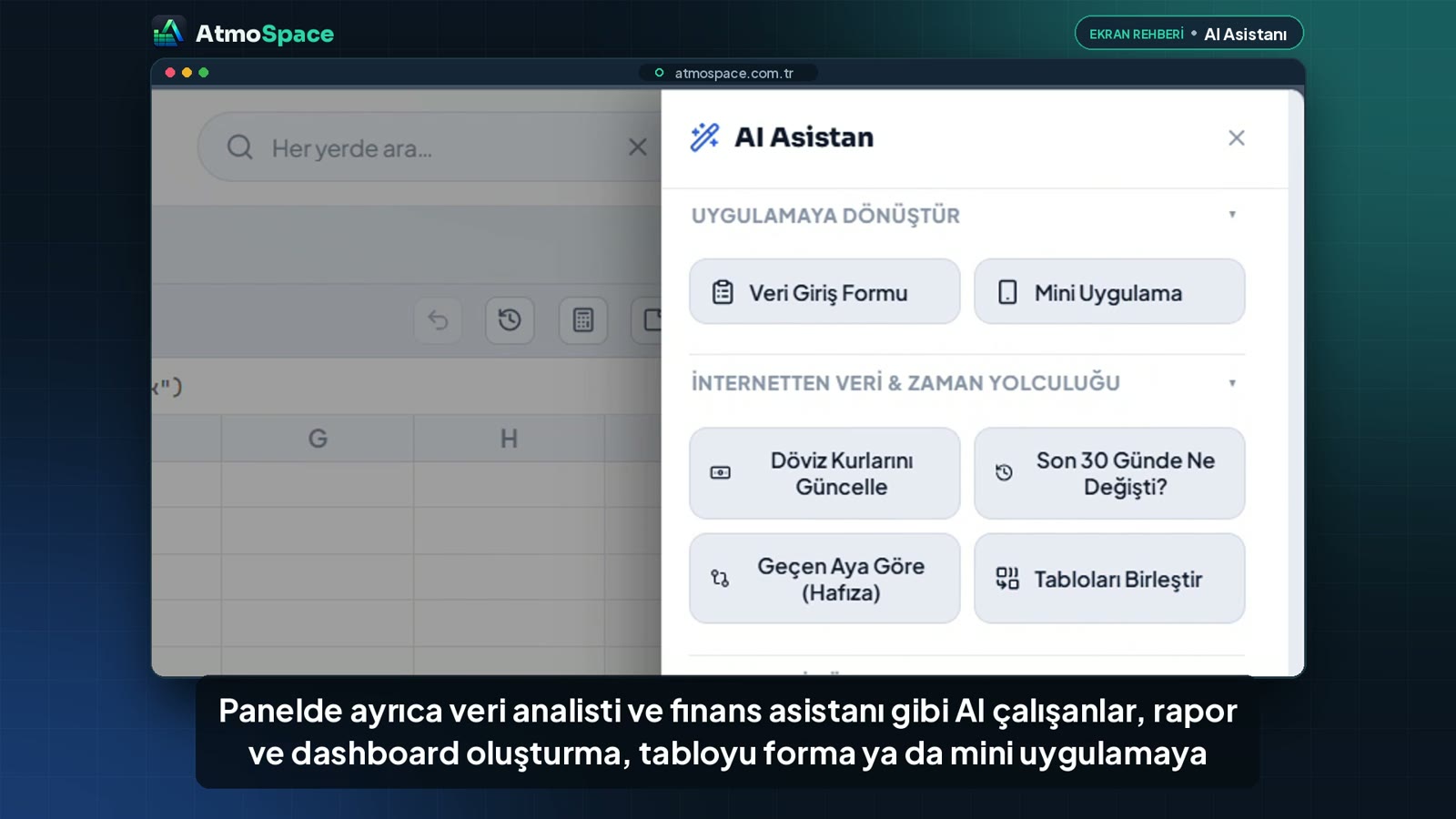
- Uygulamaya Dönüştür — tablonuzdan bir Veri Giriş Formu ya da Mini Uygulama oluşturun
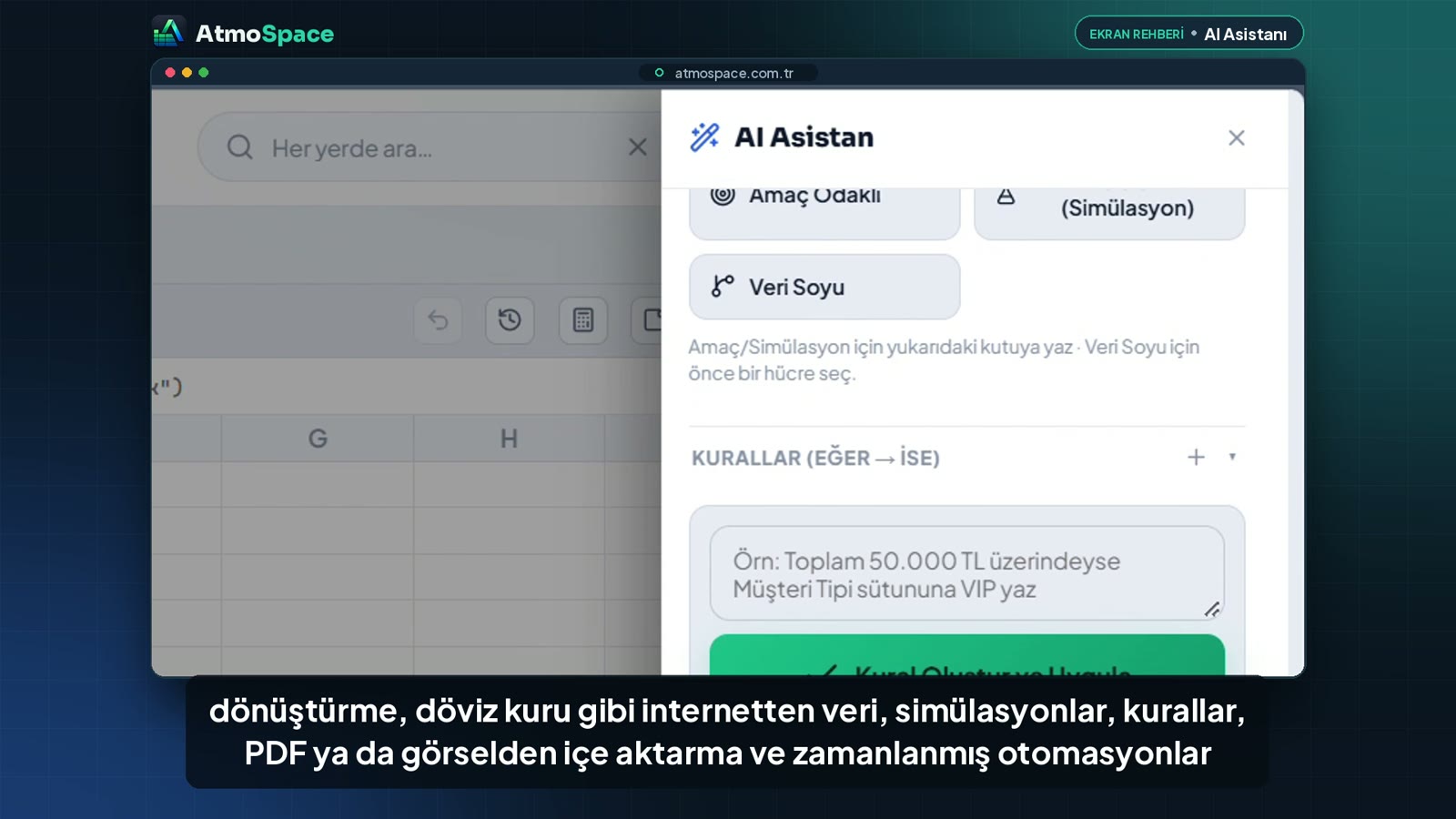
- İnternetten Veri & Zaman Yolculuğu — Döviz Kurlarını Güncelle, Son 30 Günde Ne Değişti?, Geçen Aya Göre (Hafıza), Tabloları Birleştir
- Karar & Simülasyon — Amaç Odaklı, Ne olur? (Simülasyon), Veri Soyu
- Kurallar (Eğer → ise) — ör. "Toplam 50.000 TL üzerindeyse Müşteri Tipi sütununa VIP yaz" yazıp Kural Oluştur ve Uygula'ya basın
- İçe Aktar (AI) — PDF'ten, Görsel / Foto (OCR) ya da Metinden veri alın
- Zamanlanmış Otomasyon — analiz, rapor, dashboard güncelleme ya da bir komutu her gün, her hafta veya her ay kendiliğinden çalıştırın
Örnek: komutla tablo hazırlama
Boş bir tabloda AI Asistan'a şunu yazalım:
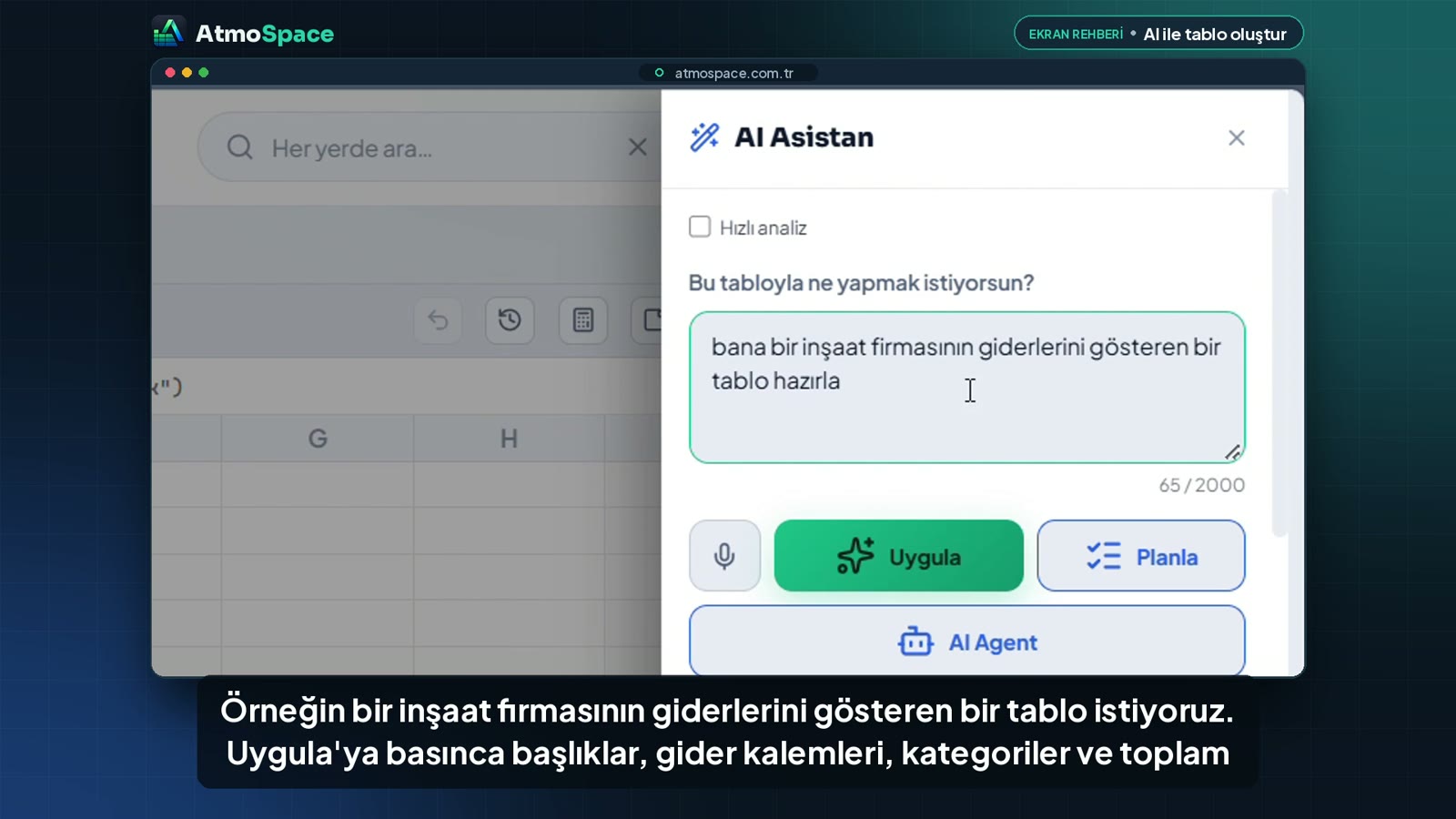
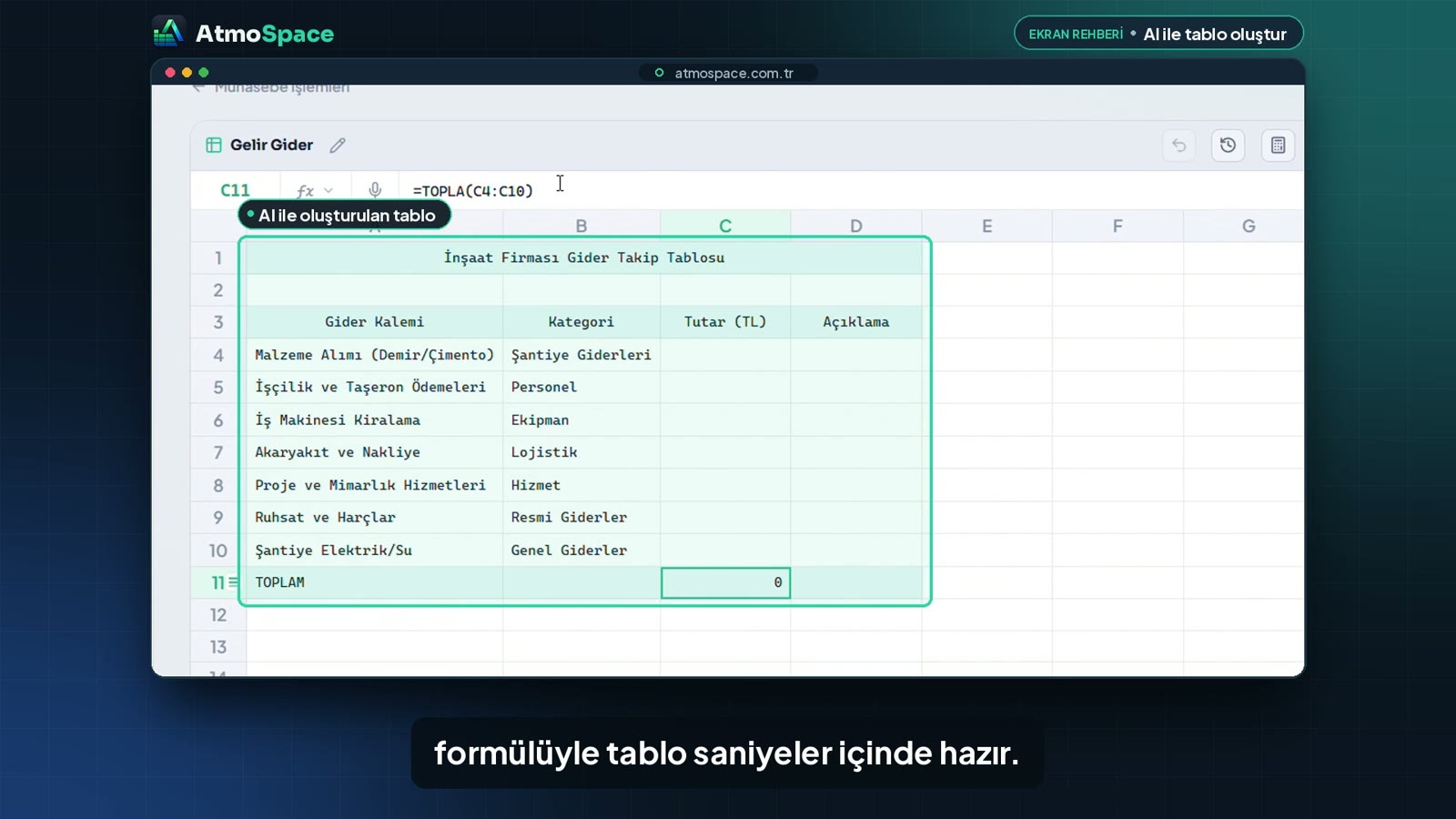
Uygula'ya bastığınızda AI başlığı, gider kalemlerini, kategorileri ve TOPLA formülüyle hesaplanan toplam satırını birkaç saniyede oluşturur.
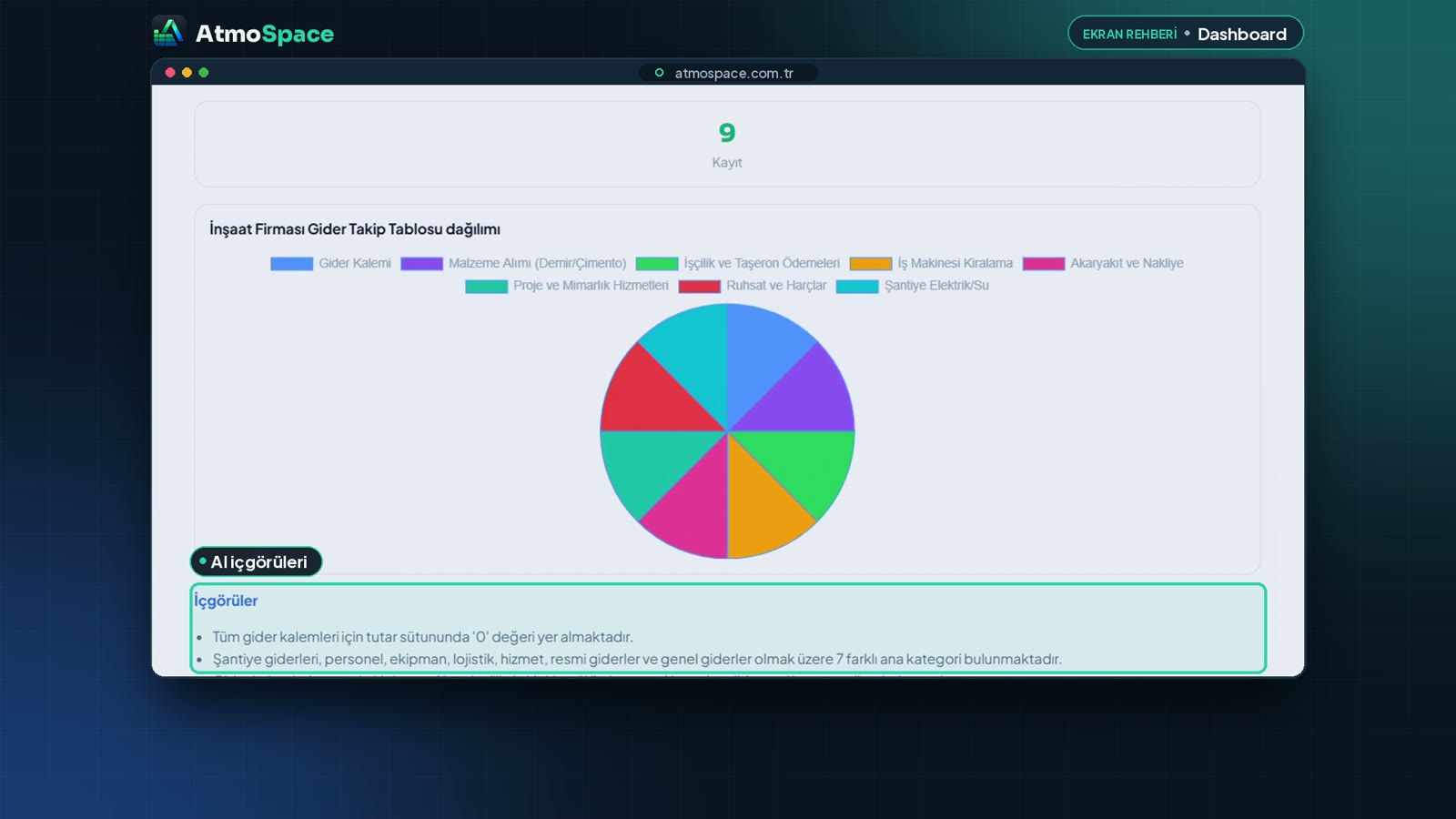
Ardından Dashboard Oluştur ile aynı tabloyu grafikler ve AI içgörüleriyle görsel bir panoya dönüştürebilirsiniz.
Formül çubuğundaki AI fonksiyonları
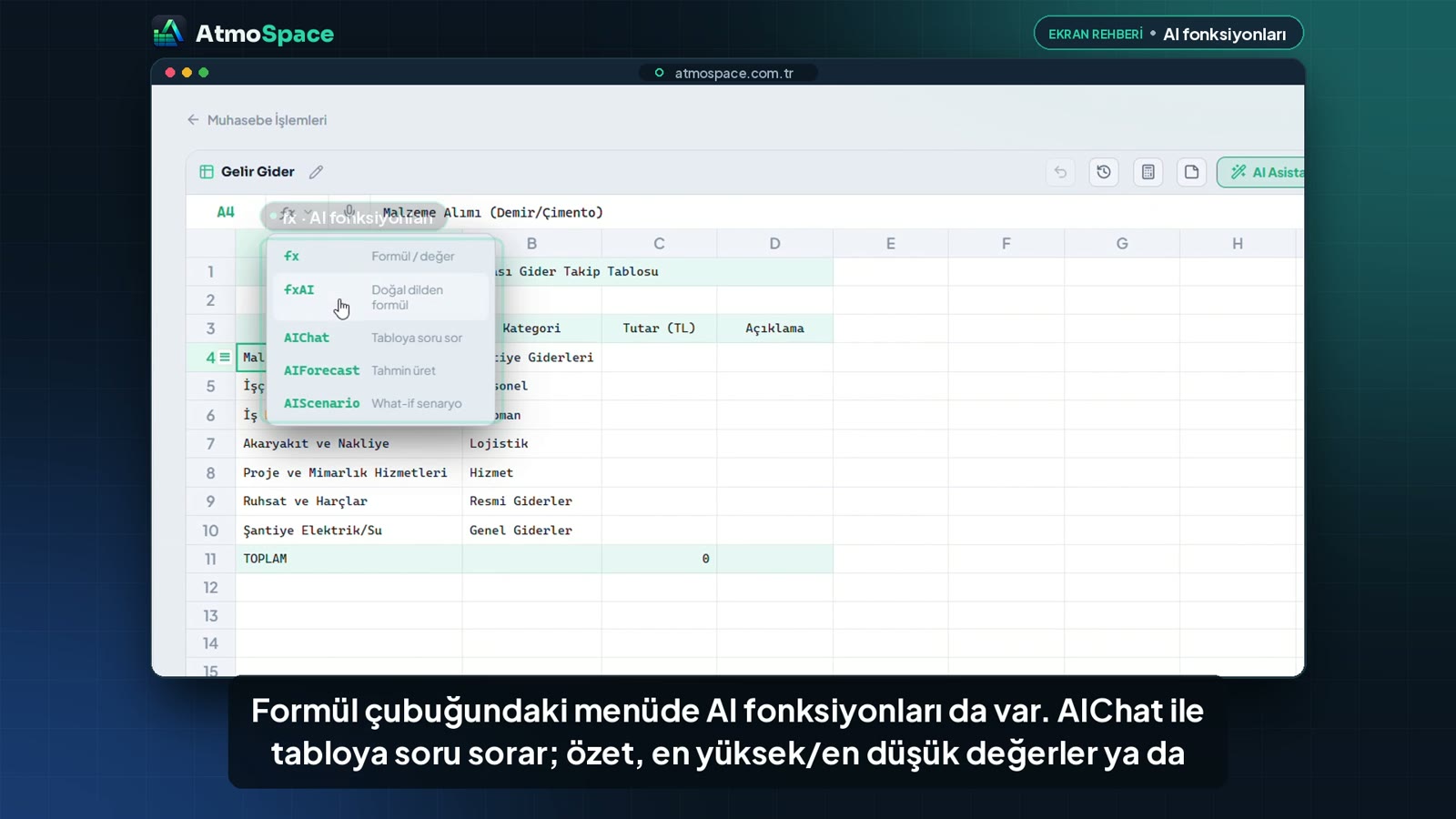
Formül çubuğunun solundaki menüden çubuğun çalışma biçimini değiştirebilirsiniz:
- fx — normal formül ya da değer
- fxAI — formülü doğal dille tarif edin, AI yazsın (ör. "C sütunundaki tutarların ortalaması")
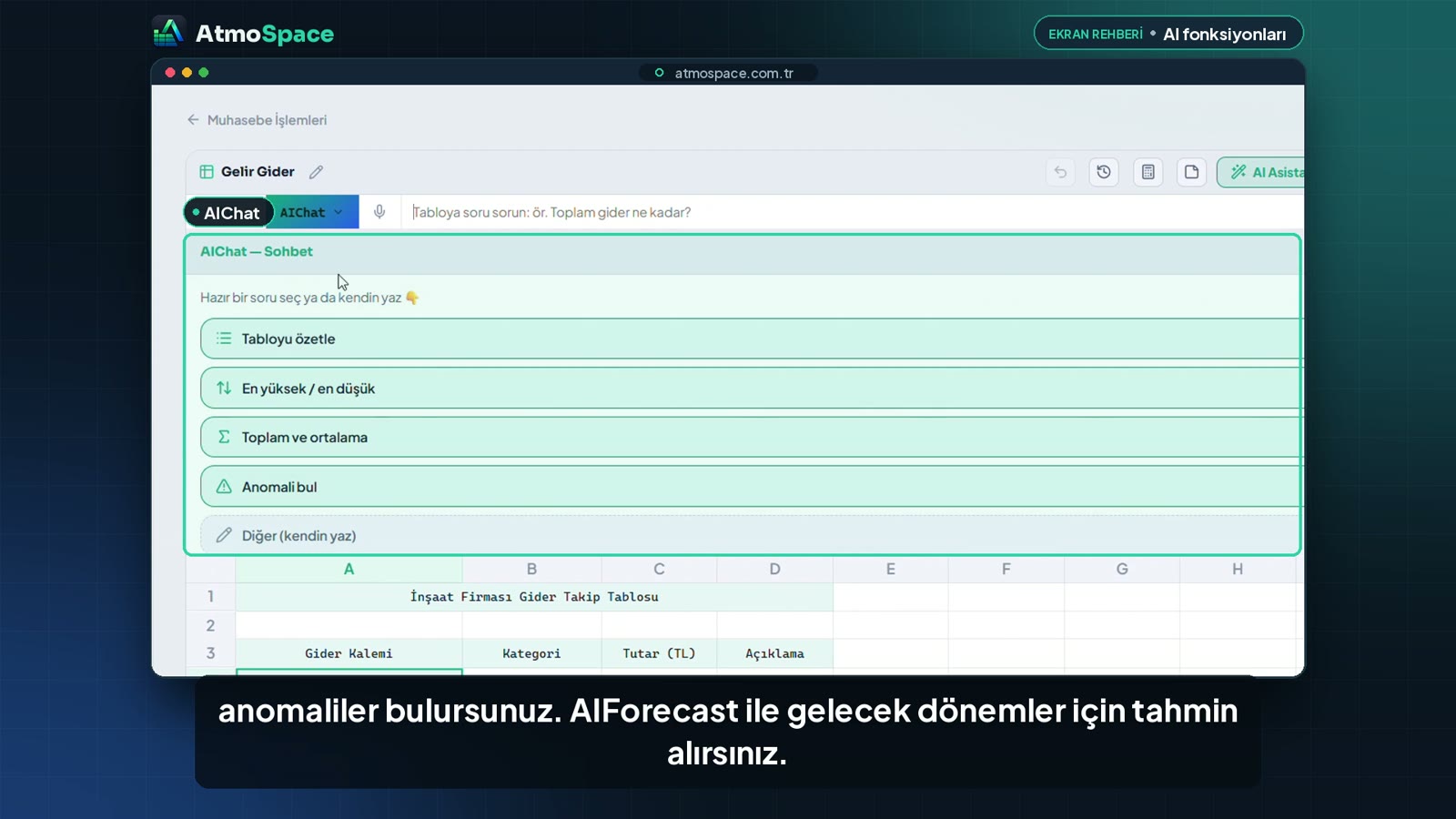
- AIChat — tabloya soru sorun
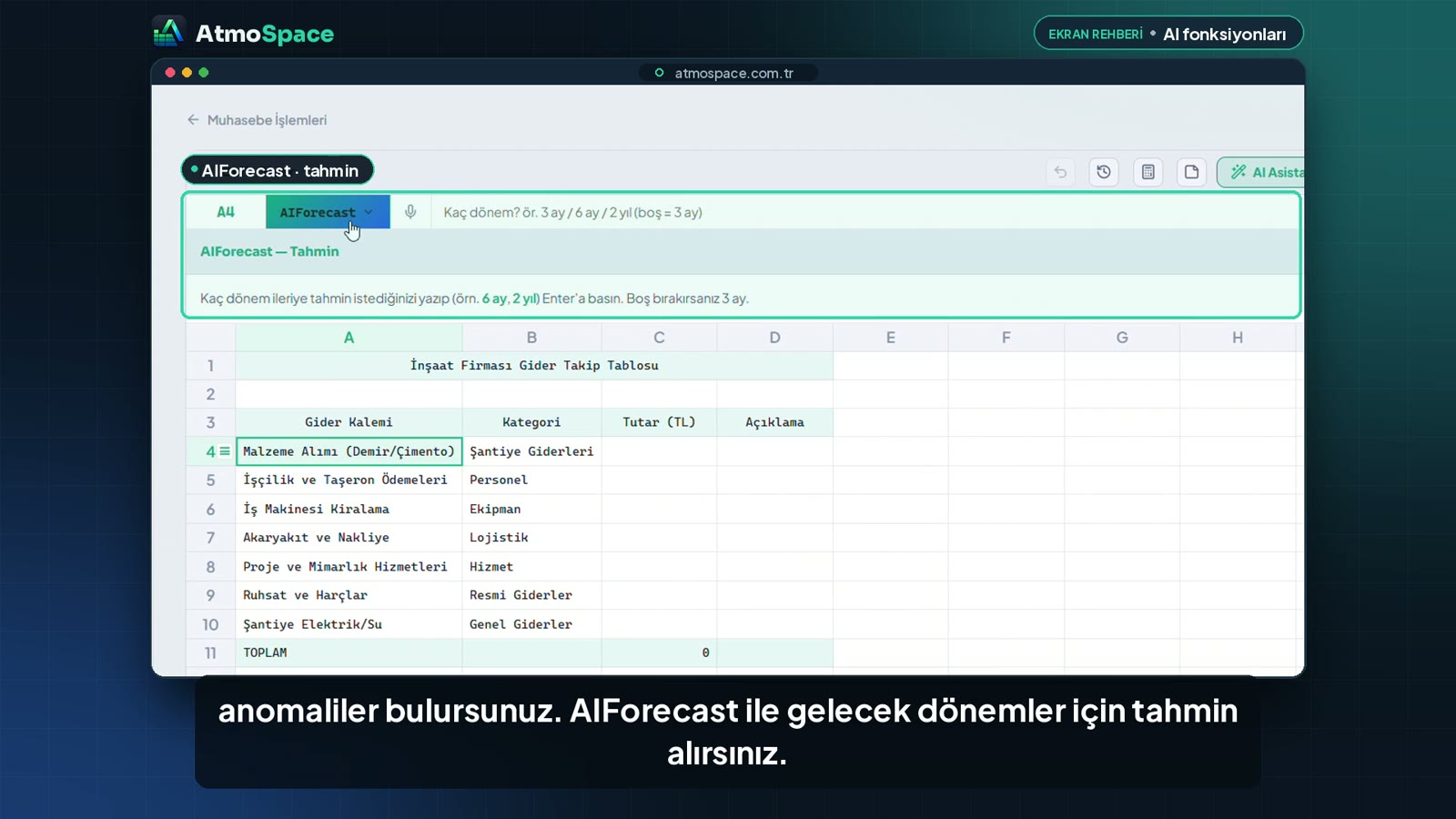
- AIForecast — gelecek dönemler için tahmin üretin
- AIScenario — "ne olur?" senaryosu deneyin (ör. "Tüm gelirler %10 artarsa")
AIChat'te Tabloyu özetle, En yüksek / en düşük, Toplam ve ortalama, Anomali bul gibi hazır sorularla başlayabilir ya da kendi sorunuzu yazabilirsiniz.
AIForecast'te kaç dönem ileriye tahmin istediğinizi yazıp (ör. 6 ay, 2 yıl) Enter'a basın; boş bırakırsanız 3 aylık tahmin yapılır.
Sonraki adım
Tablonuz hazır. Şimdi verilerinizi AI Asistan ile analiz edebilir ya da tabloyu bir iş akışına bağlayıp düzenli olarak güncelleyebilirsiniz.
